

Abra o menu Hotkeys
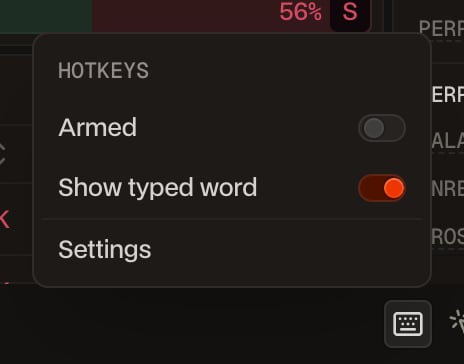
Clique no ícone de teclado na barra de status, no canto inferior direito da aba Trade. O menu tem três controles:- Armed ativa ou desativa todas as hotkeys. As hotkeys começam desarmadas.
- Show typed word mostra as letras de uma hotkey de palavra ao lado do ícone enquanto você a digita. Ativado por padrão.
- Settings abre a janela Hotkeys, onde você adiciona, edita e exclui hotkeys.
O conjunto inicial
A janela Hotkeys abre com oito hotkeys já configuradas. Cada linha mostra a tecla, o lado, a ação, o tamanho e os detalhes da ordem.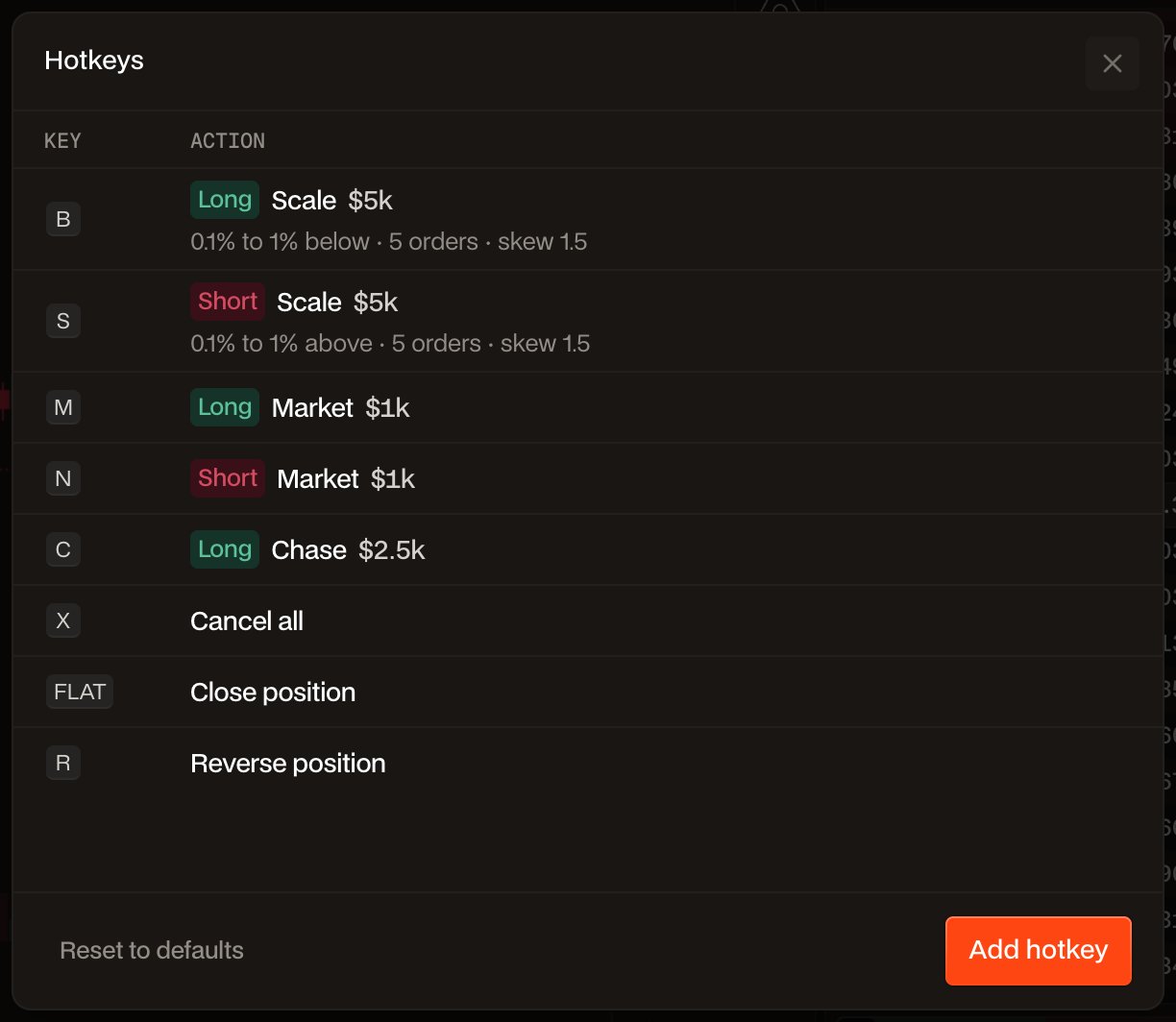
Edite ou exclua qualquer uma delas. Reset to defaults, no canto inferior esquerdo da janela, restaura este conjunto e remove as hotkeys que você adicionou.
Adicione uma hotkey
1
Abra Settings
Clique no ícone de teclado na barra de status e depois em Settings. Clique em Add hotkey, no canto inferior direito da janela Hotkeys.
2
Defina a tecla
O campo Key começa a escutar, indicado em laranja. Pressione uma única tecla, segure uma combinação como Shift + B ou digite uma palavra de 2 a 8 letras e dígitos. Pressione Enter ou clique em Set para mantê-la.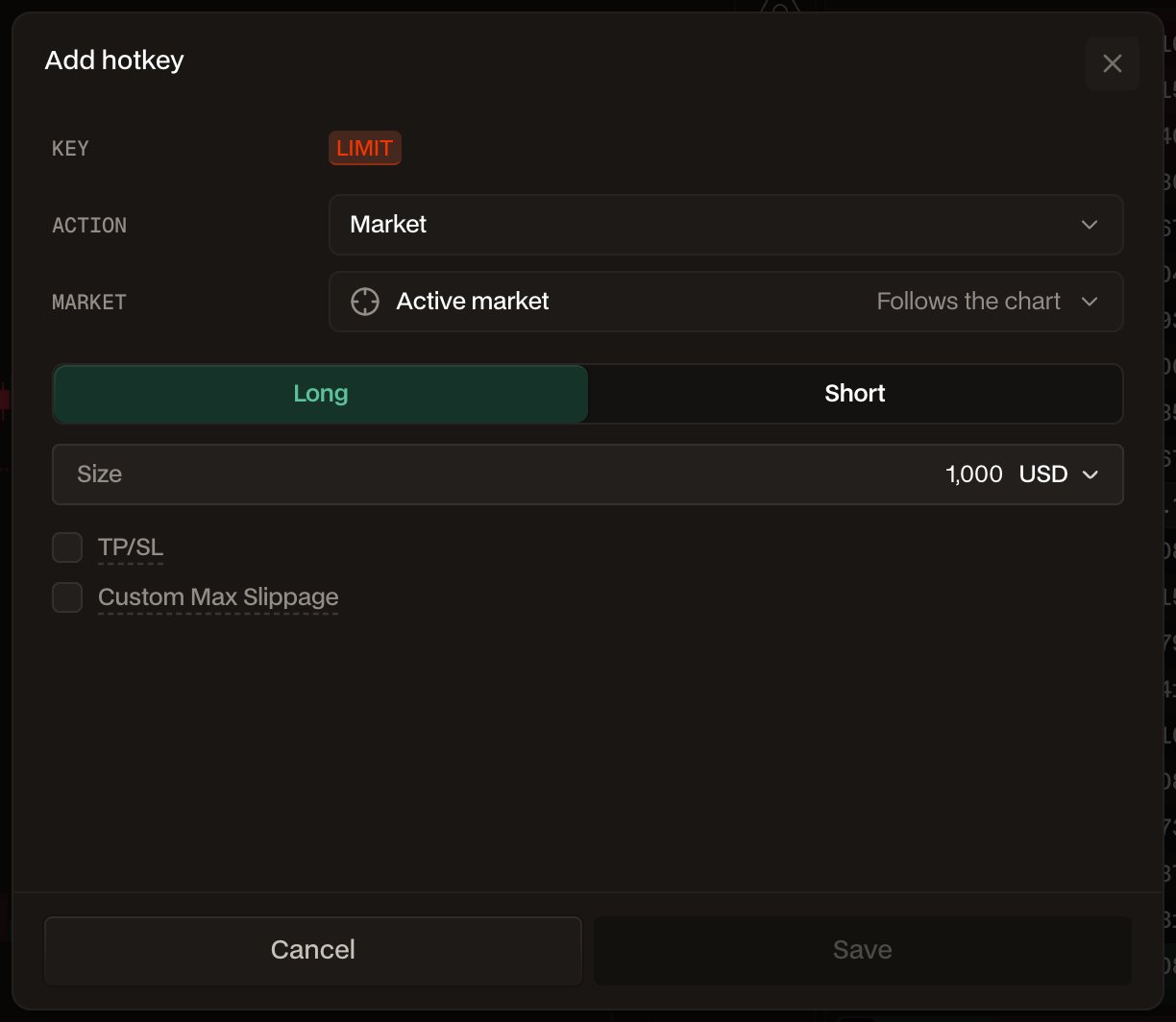
3
Escolha a ação e o mercado
Escolha a ação no menu Action: um tipo de ordem ou uma ação de posição. Veja O que você pode vincular.Market é Active market por padrão: a hotkey opera o mercado que estiver no seu gráfico quando você a pressiona. Em vez disso, escolha um mercado na lista para que a hotkey opere sempre esse mercado.
4
Defina o lado, o tamanho e as configurações
Escolha Long ou Short e depois o tamanho em uma de três unidades: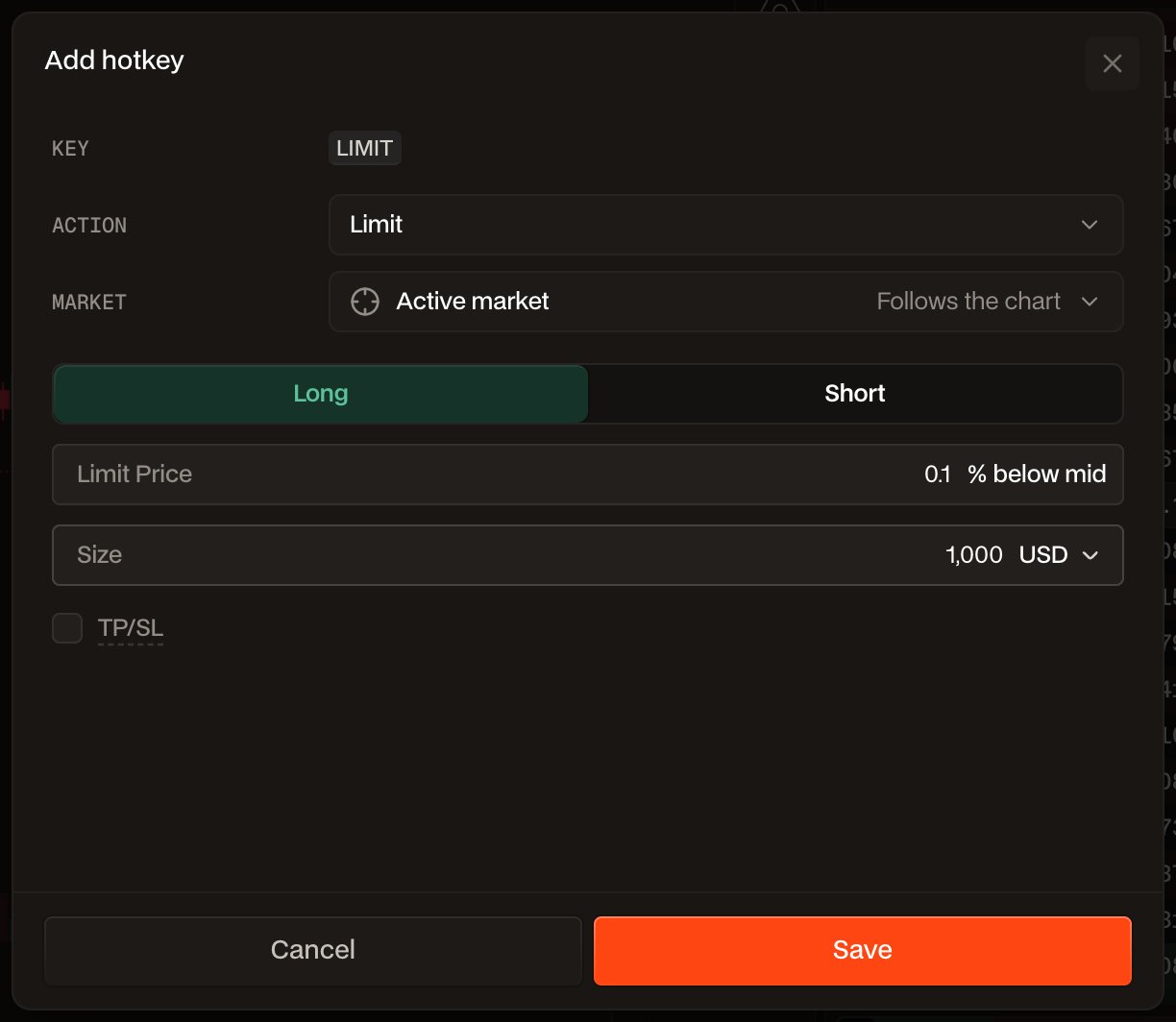
- USD: o valor nocional da ordem.
- Coin: uma quantidade do ativo.
- %: uma parte do seu poder de compra nesse mercado (margem disponível vezes a alavancagem). Com Reduce Only ativado, é uma parte da sua posição aberta.
5
Salve
Clique em Save. A hotkey aparece na lista. Passe o cursor sobre uma linha para mostrar o ícone de lápis, que edita a hotkey, e o ícone de lixeira, que a exclui. Para mudar apenas a tecla, clique na tecla da linha e pressione a nova.
Arme e dispare
1
Arme as hotkeys
Clique no ícone de teclado e ative Armed. O ícone fica laranja enquanto as hotkeys estão armadas.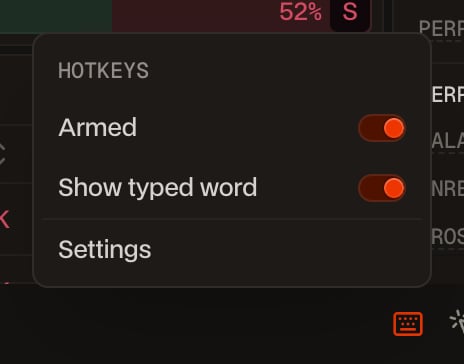
2
Pressione a tecla ou digite a palavra
Teclas únicas e combinações disparam ao serem pressionadas. Para uma palavra, digite as letras com menos de um segundo entre cada uma. Com Show typed word ativado, as letras aparecem ao lado do ícone enquanto você digita.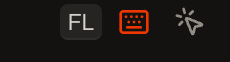
3
Confira a confirmação
A ordem é enviada na hora, sem etapa de confirmação, e a notificação de ordem habitual a confirma. Se a hotkey não puder disparar, uma notificação informa a tecla e o motivo, por exemplo uma ordem abaixo do mínimo de $10 ou nenhuma posição para fechar.
O que você pode vincular
TP/SL está disponível nas hotkeys Market e Limit. Um take profit ou stop loss em percentual precisa que o mercado da hotkey esteja no seu gráfico, porque o preço dele depende da alavancagem desse mercado; use um valor em $ para dispará-la a partir de qualquer gráfico. Uma ordem Conditional com Order Type Market ou Limit e Stealth ativado pode ser acionada de qualquer lado do preço. Qualquer outra ordem Conditional é acionada acima do preço para um long e abaixo dele para um short.
Regras de teclas
- Desarmadas a cada carregamento. As hotkeys começam desarmadas sempre que a página carrega, e se desarmam quando você sai da aba Trade.
- Nunca durante a digitação. Teclas digitadas em uma caixa de busca, um campo de ordem ou qualquer outro campo de entrada nunca disparam uma hotkey. As hotkeys também aguardam enquanto um diálogo ou menu está aberto.
- Uma vez por pressionamento. Segurar uma tecla dispara uma única vez. Solte-a para disparar de novo.
- Os atalhos do app são protegidos. Você não pode vincular teclas que o app já usa: A, T, os dígitos de 1 a 9, as sequências de atalho G e O, Escape, Tab, Enter, Espaço, as setas e os atalhos do navegador. Veja Atalhos. Enquanto armada, uma hotkey em B toma a tecla do atalho das abas de layout.
- Palavras não podem conflitar com teclas. Uma palavra não pode começar com uma letra que já é uma hotkey de tecla única, e uma palavra não pode ser o início de outra. Com o conjunto inicial, “bid” é recusada porque B já está em uso.
- Salvas neste navegador. As hotkeys ficam armazenadas no navegador em que você as configurou. Configure-as novamente em outro computador ou navegador.
Uma hotkey armada envia a ordem no momento em que você a pressiona, sem confirmação e sem como desfazer. Comece com tamanhos pequenos, confira qual mercado está no seu gráfico antes de usar hotkeys com Active market, e desarme quando se afastar.