

Abra o menu Click Trade
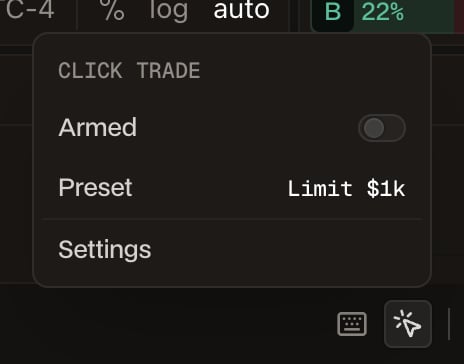
Clique no ícone de cursor na barra de status, no canto inferior direito da aba Trade, ao lado do ícone de teclado das Hotkeys. O menu tem três linhas:- Armed ativa ou desativa o Click Trade. O Click Trade começa desarmado.
- Preset mostra a predefinição que um clique coloca.
- Settings abre a janela Click Trade, onde você escolhe a predefinição ativa e adiciona, edita e exclui predefinições.
As predefinições iniciais
A janela Click Trade abre com quatro predefinições, todas com o lado em Auto e o mercado do seu gráfico. O botão de opção na coluna Active marca a predefinição que um clique coloca. Escolha uma linha e clique em Save para ativá-la.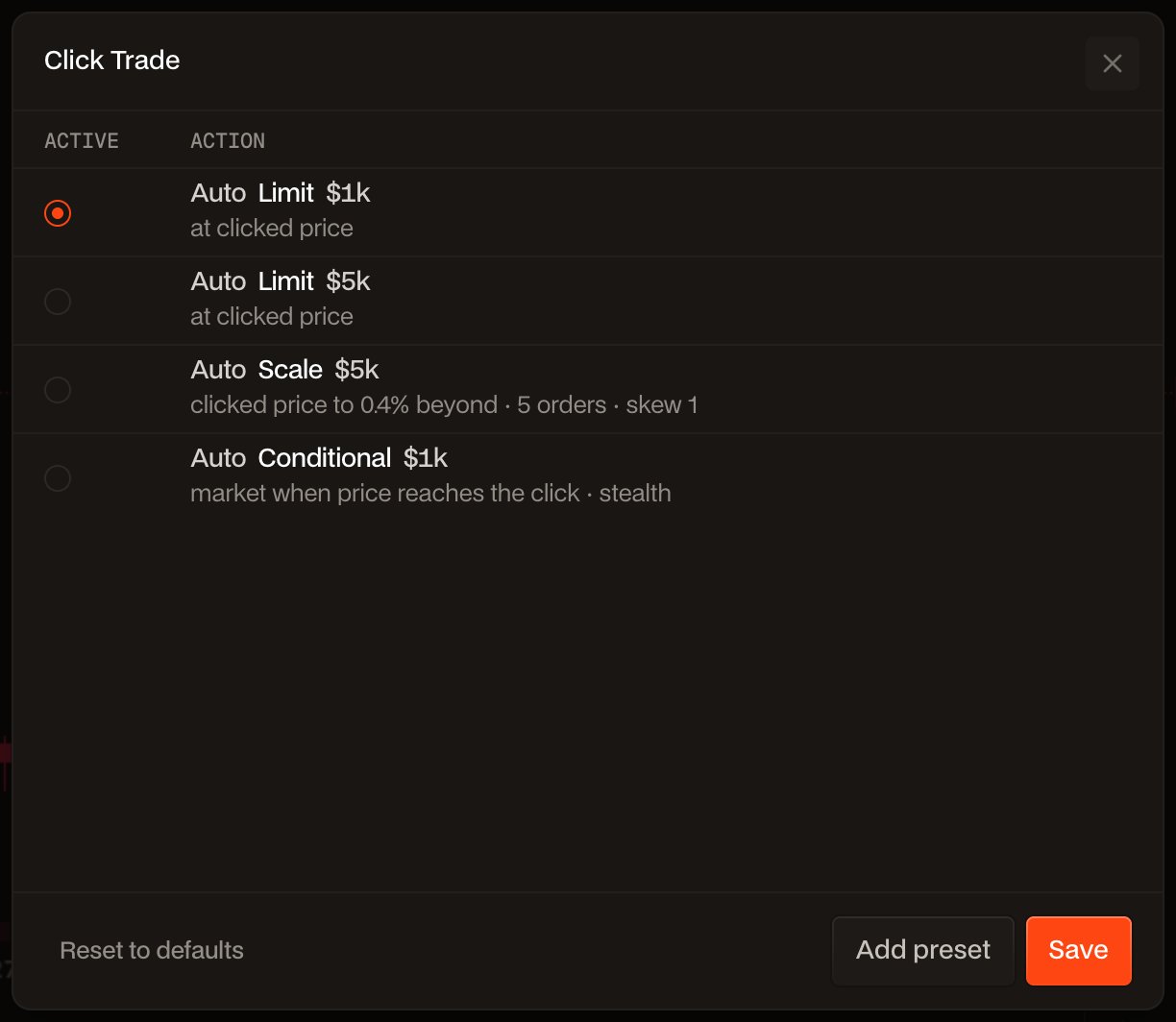
Reset to defaults, no canto inferior esquerdo da janela, restaura estas quatro e remove as predefinições que você adicionou.
Adicione uma predefinição
1
Abra Settings
Clique no ícone de cursor na barra de status e depois em Settings. Clique em Add preset, na parte inferior da janela Click Trade.
2
Escolha a ação e o mercado
Escolha Limit, Scale ou Conditional no menu Action. Para uma condicional, escolha também o Order Type: Market, Limit, TWAP ou Chase TWAP.Market é Active market por padrão: a predefinição opera o mercado que estiver no seu gráfico. Em vez disso, escolha um mercado na lista para vincular a predefinição a esse mercado. Assim, um clique no gráfico de qualquer outro mercado não coloca nada.
3
Defina o lado
- Auto: o clique decide. Veja Como o clique define o lado e o preço.
- Long ou Short: a predefinição só coloca ordens nesse lado.
4
Defina o tamanho e as configurações
Defina o tamanho em USD, Coin ou % do seu poder de compra, e depois as configurações da ação: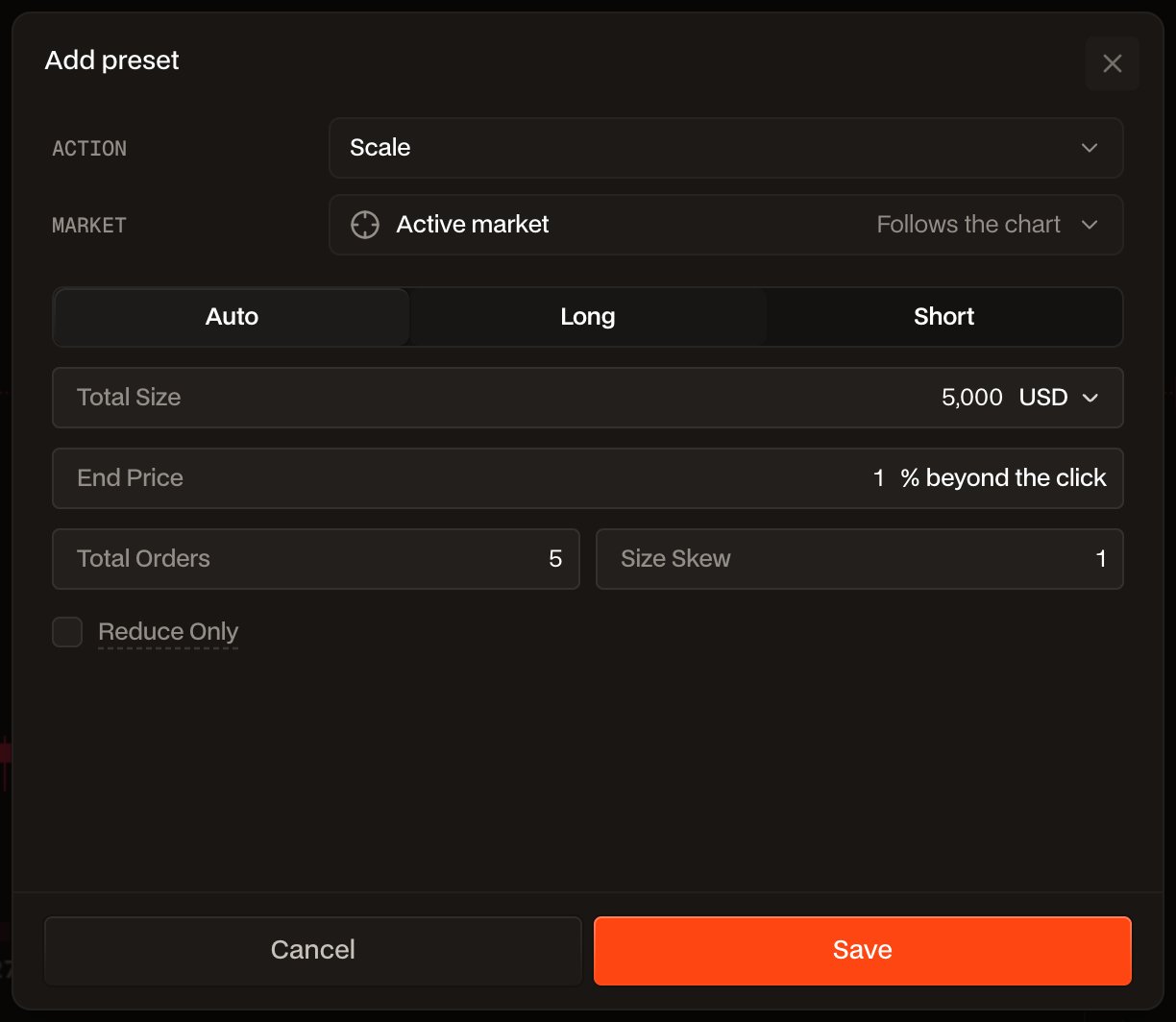
- Limit: TP/SL opcional.
- Scale: End Price como % além do clique, Total Orders, Size Skew e Reduce Only.
- Conditional: Stealth para Market e Limit, um % de limite além do stop para Limit, Duration e aleatorização para TWAP e Chase TWAP, e Reduce Only.
5
Salve
Clique em Save no editor. De volta à janela, selecione o botão de opção da nova predefinição e clique em Save novamente para torná-la a que um clique coloca.
Como o clique define o lado e o preço
O preço em que você clica se torna:- o preço limite de um Limit
- o primeiro preço de um Scale, que depois se afasta do preço atual até o End Price
- o preço de disparo de um Conditional
Uma predefinição definida como Long ou Short só coloca ordens onde esse é o lado que um clique tomaria, e um clique do outro lado não coloca nada. Uma condicional Market ou Limit com Stealth é a exceção: mantém o seu lado tanto acima quanto abaixo do preço, e o clique define o gatilho.
Arme e clique
1
Arme o Click Trade
Clique no ícone de cursor e ative Armed. O ícone fica laranja enquanto o Click Trade está armado, e o botão de mais na escala de preço do gráfico fica oculto para que um clique coloque uma ordem.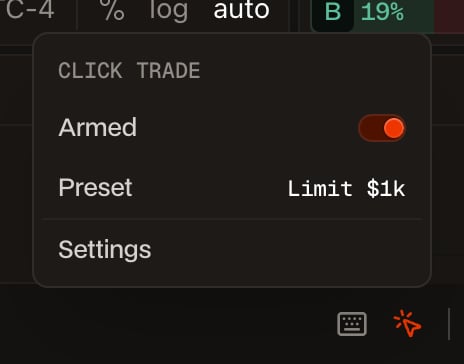
2
Passe o cursor para pré-visualizar
Mova o ponteiro sobre o gráfico. Uma linha o acompanha com um rótulo que mostra o lado, o tipo de ordem, o tamanho e o preço que um clique colocaria.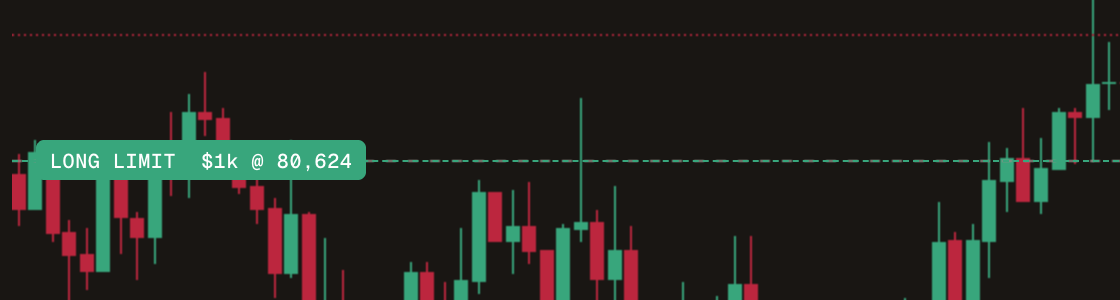
3
Clique para colocar
Clique no gráfico. A ordem é enviada na hora, sem etapa de confirmação. A linha fica no gráfico como pendente até a linha da própria ordem aparecer, e a notificação de ordem habitual a confirma.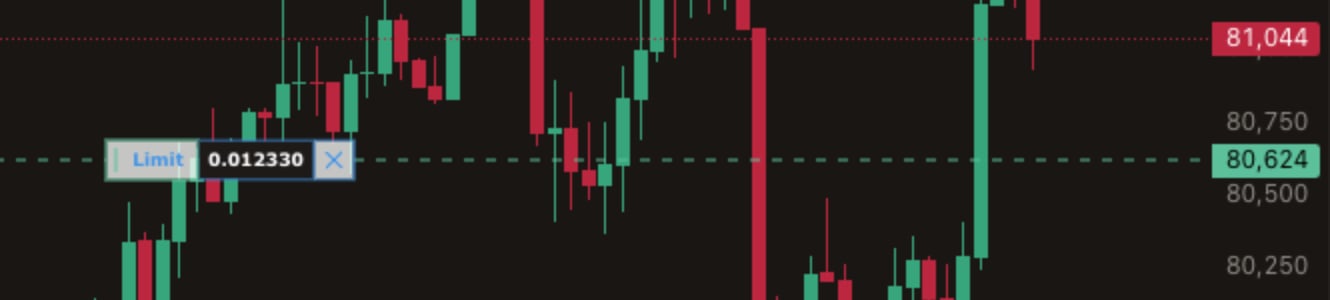

Cliques com o Click Trade desarmado
Enquanto o Click Trade está desarmado, clicar no gráfico não coloca nada. Se o seu cursor estiver em um campo de preço do formulário de ordem, o clique preenche esse campo com o preço clicado.Regras
- Desarmado a cada carregamento. O Click Trade começa desarmado sempre que a página carrega, e se desarma quando você sai da aba Trade.
- Uma ordem por vez. Um clique enquanto a ordem anterior ainda está sendo enviada não coloca nada.
- Escala de preço normal ou logarítmica. O Click Trade não coloca ordens em uma escala de preço percentual ou indexada.
- Salvas neste navegador. As predefinições ficam armazenadas no navegador em que você as configurou. Configure-as novamente em outro computador ou navegador.
Um clique armado envia a ordem no momento em que você clica, sem confirmação e sem como desfazer. Comece com tamanhos pequenos, confira o rótulo de prévia antes de clicar, e desarme quando terminar.