

Ouvrir le menu Hotkeys
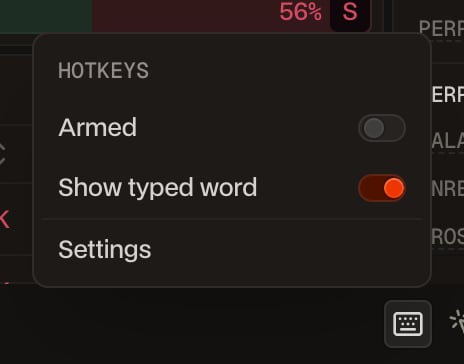
Cliquez sur l’icône de clavier dans la barre d’état, en bas à droite de l’onglet Trade. Le menu comporte trois commandes :- Armed active ou désactive toutes les touches rapides. Les touches rapides démarrent désarmées.
- Show typed word affiche les lettres d’une touche rapide de type mot à côté de l’icône pendant que vous la tapez. Activé par défaut.
- Settings ouvre la fenêtre Hotkeys, où vous ajoutez, modifiez et supprimez des touches rapides.
Le jeu de départ
La fenêtre Hotkeys s’ouvre avec huit touches rapides déjà configurées. Chaque ligne affiche la touche, le sens, l’action, la taille et les détails de l’ordre.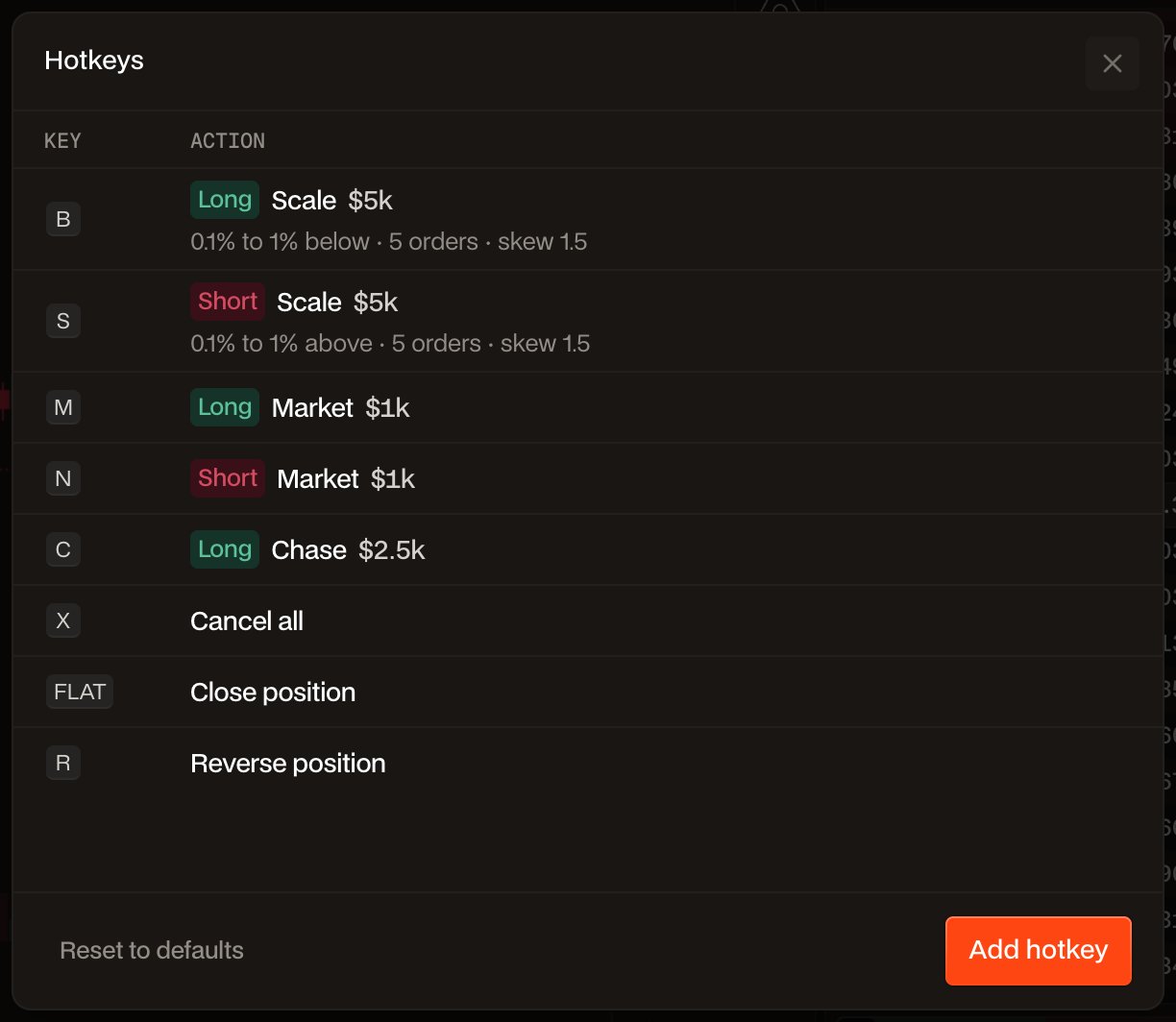
Modifiez ou supprimez n’importe laquelle d’entre elles. Reset to defaults, en bas à gauche de la fenêtre, rétablit ce jeu et supprime les touches rapides que vous avez ajoutées.
Ajouter une touche rapide
1
Ouvrez Settings
Cliquez sur l’icône de clavier dans la barre d’état, puis sur Settings. Cliquez sur Add hotkey, en bas à droite de la fenêtre Hotkeys.
2
Définissez la touche
Le champ Key se met à l’écoute, signalé en orange. Appuyez sur une seule touche, maintenez une combinaison comme Shift + B, ou tapez un mot de 2 à 8 lettres et chiffres. Appuyez sur Entrée ou cliquez sur Set pour la conserver.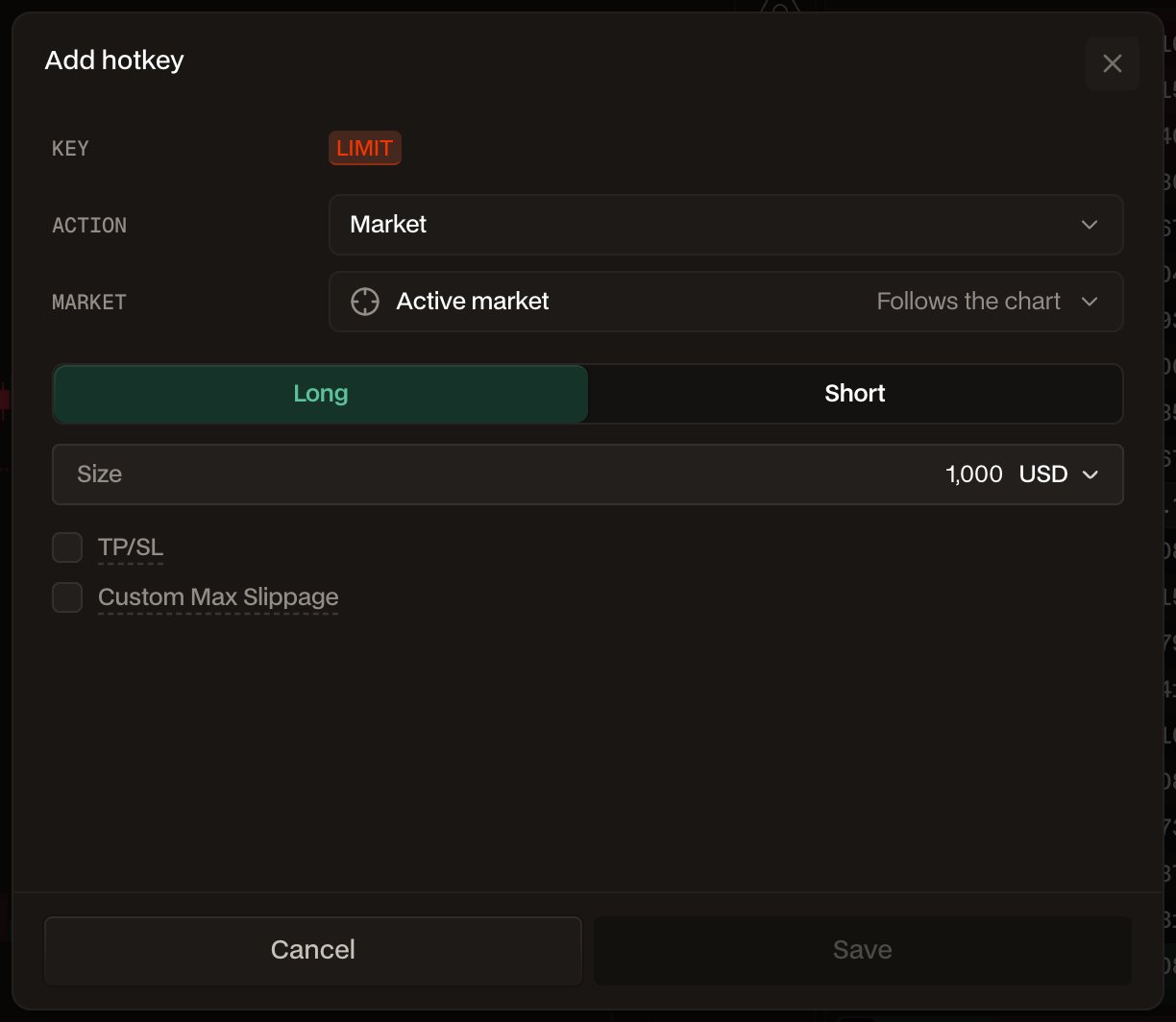
3
Choisissez l'action et le marché
Choisissez l’action dans le menu Action : un type d’ordre ou une action sur la position. Voir Ce que vous pouvez associer.Market vaut Active market par défaut : la touche rapide négocie le marché affiché sur votre graphique au moment où vous appuyez. Choisissez plutôt un marché dans la liste pour que la touche rapide négocie toujours ce marché.
4
Définissez le sens, la taille et les réglages
Choisissez Long ou Short, puis la taille dans l’une des trois unités :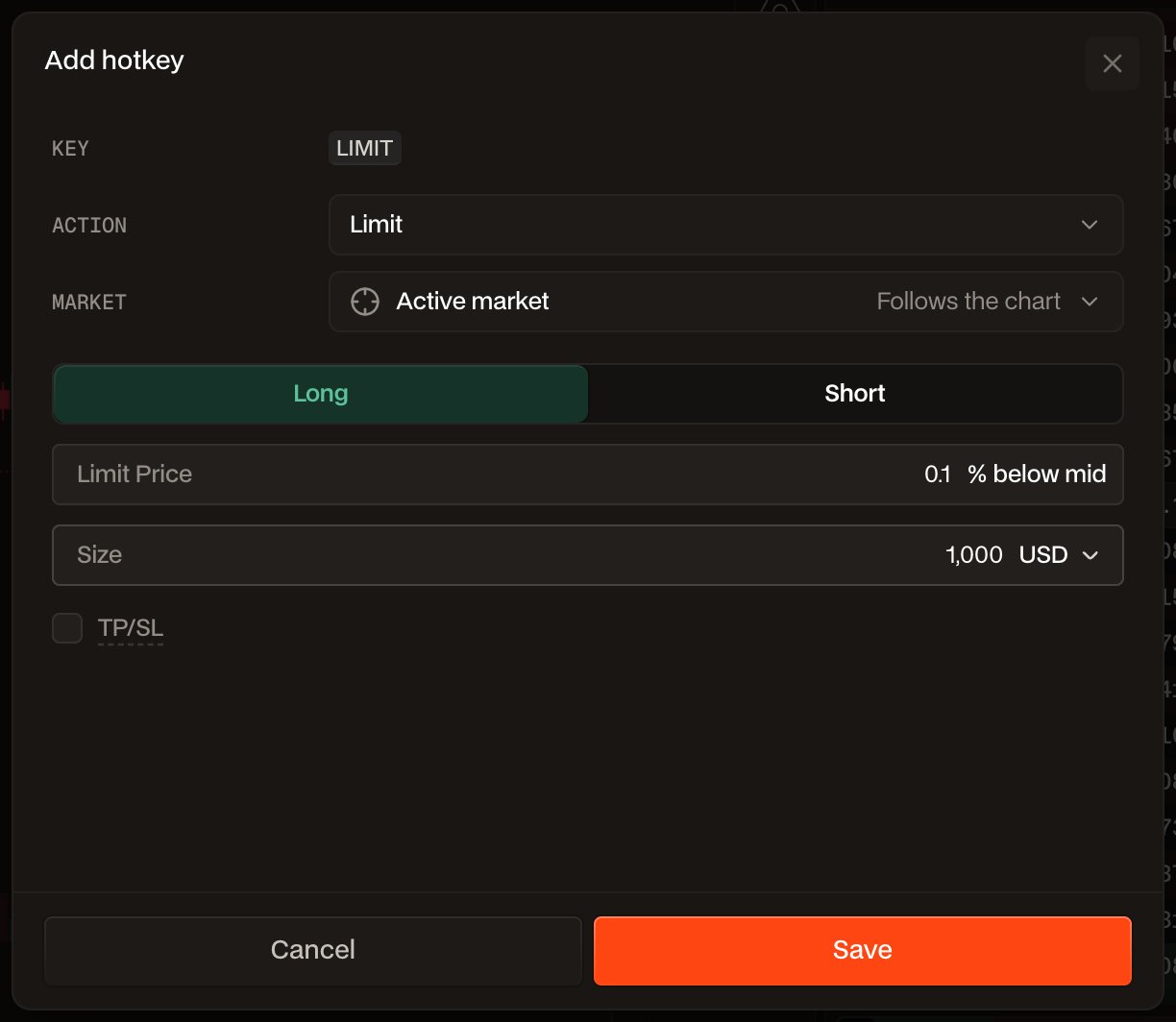
- USD : la valeur notionnelle de l’ordre.
- Coin : une quantité de l’actif.
- % : une part de votre pouvoir d’achat sur ce marché (marge disponible multipliée par le levier). Avec Reduce Only activé, c’est une part de votre position ouverte.
5
Enregistrez
Cliquez sur Save. La touche rapide apparaît dans la liste. Survolez une ligne pour afficher son icône de crayon, qui modifie la touche rapide, et son icône de corbeille, qui la supprime. Pour changer uniquement la touche, cliquez sur la touche de la ligne et appuyez sur la nouvelle.
Armer et déclencher
1
Armez les touches rapides
Cliquez sur l’icône de clavier et activez Armed. L’icône devient orange tant que les touches rapides sont armées.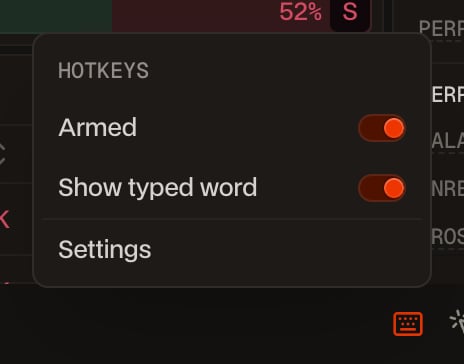
2
Appuyez sur la touche ou tapez le mot
Les touches seules et les combinaisons se déclenchent à la pression. Pour un mot, tapez ses lettres avec moins d’une seconde entre chacune. Avec Show typed word activé, les lettres apparaissent à côté de l’icône pendant que vous tapez.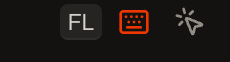
3
Vérifiez la confirmation
L’ordre part immédiatement, sans étape de confirmation, et la notification d’ordre habituelle le confirme. Si la touche rapide ne peut pas se déclencher, une notification indique la touche et la raison, par exemple un ordre inférieur au minimum de $10 ou aucune position à clôturer.
Ce que vous pouvez associer
TP/SL est disponible sur les touches rapides Market et Limit. Un take profit ou un stop loss en pourcentage exige que le marché de la touche rapide soit affiché sur votre graphique, car son prix dépend du levier de ce marché ; utilisez un montant en $ pour le déclencher depuis n’importe quel graphique. Un ordre Conditional avec Order Type Market ou Limit et Stealth activé peut se déclencher de part et d’autre du prix. Tout autre ordre Conditional se déclenche au-dessus du prix pour un long et en dessous pour un short.
Règles des touches
- Désarmées à chaque chargement. Les touches rapides démarrent désarmées à chaque chargement de la page, et se désarment quand vous quittez l’onglet Trade.
- Jamais pendant la saisie. Les touches tapées dans un champ de recherche, un champ d’ordre ou tout autre champ de saisie ne déclenchent jamais une touche rapide. Les touches rapides attendent aussi tant qu’une boîte de dialogue ou un menu est ouvert.
- Une fois par pression. Maintenir une touche enfoncée ne déclenche qu’une fois. Relâchez-la pour déclencher à nouveau.
- Les raccourcis de l’application sont protégés. Vous ne pouvez pas associer les touches que l’application utilise déjà : A, T, les chiffres de 1 à 9, les séquences de raccourcis G et O, Échap, Tab, Entrée, Espace, les flèches et les raccourcis du navigateur. Voir Raccourcis. Tant qu’elle est armée, une touche rapide sur B prend la touche au raccourci des onglets de disposition.
- Les mots ne peuvent pas entrer en conflit avec les touches. Un mot ne peut pas commencer par une lettre qui est déjà une touche rapide à touche unique, et un mot ne peut pas être le début d’un autre. Avec le jeu de départ, « bid » est refusé car B est déjà prise.
- Enregistrées dans ce navigateur. Les touches rapides sont stockées dans le navigateur où vous les avez configurées. Configurez-les à nouveau sur un autre ordinateur ou navigateur.
Une touche rapide armée envoie son ordre dès que vous appuyez, sans confirmation ni annulation possible. Commencez avec de petites tailles, vérifiez quel marché est affiché sur votre graphique avant d’utiliser des touches rapides en Active market, et désarmez-les quand vous vous absentez.