

Ouvrir le menu Click Trade
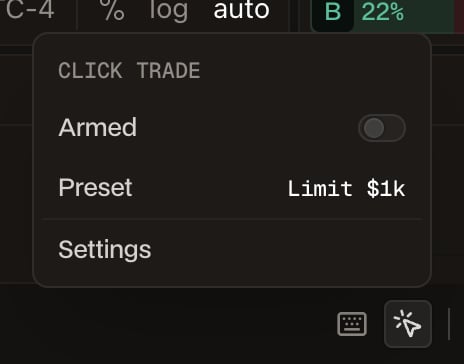
Cliquez sur l’icône de curseur dans la barre d’état, en bas à droite de l’onglet Trade, à côté de l’icône de clavier des touches rapides. Le menu comporte trois lignes :- Armed active ou désactive le Trading au clic. Le Trading au clic démarre désarmé.
- Preset affiche le préréglage qu’un clic passe.
- Settings ouvre la fenêtre Click Trade, où vous choisissez le préréglage actif et ajoutez, modifiez et supprimez des préréglages.
Les préréglages de départ
La fenêtre Click Trade s’ouvre avec quatre préréglages, tous avec le sens sur Auto et le marché affiché sur votre graphique. Le bouton radio de la colonne Active indique le préréglage qu’un clic passe. Choisissez une ligne et cliquez sur Save pour l’activer.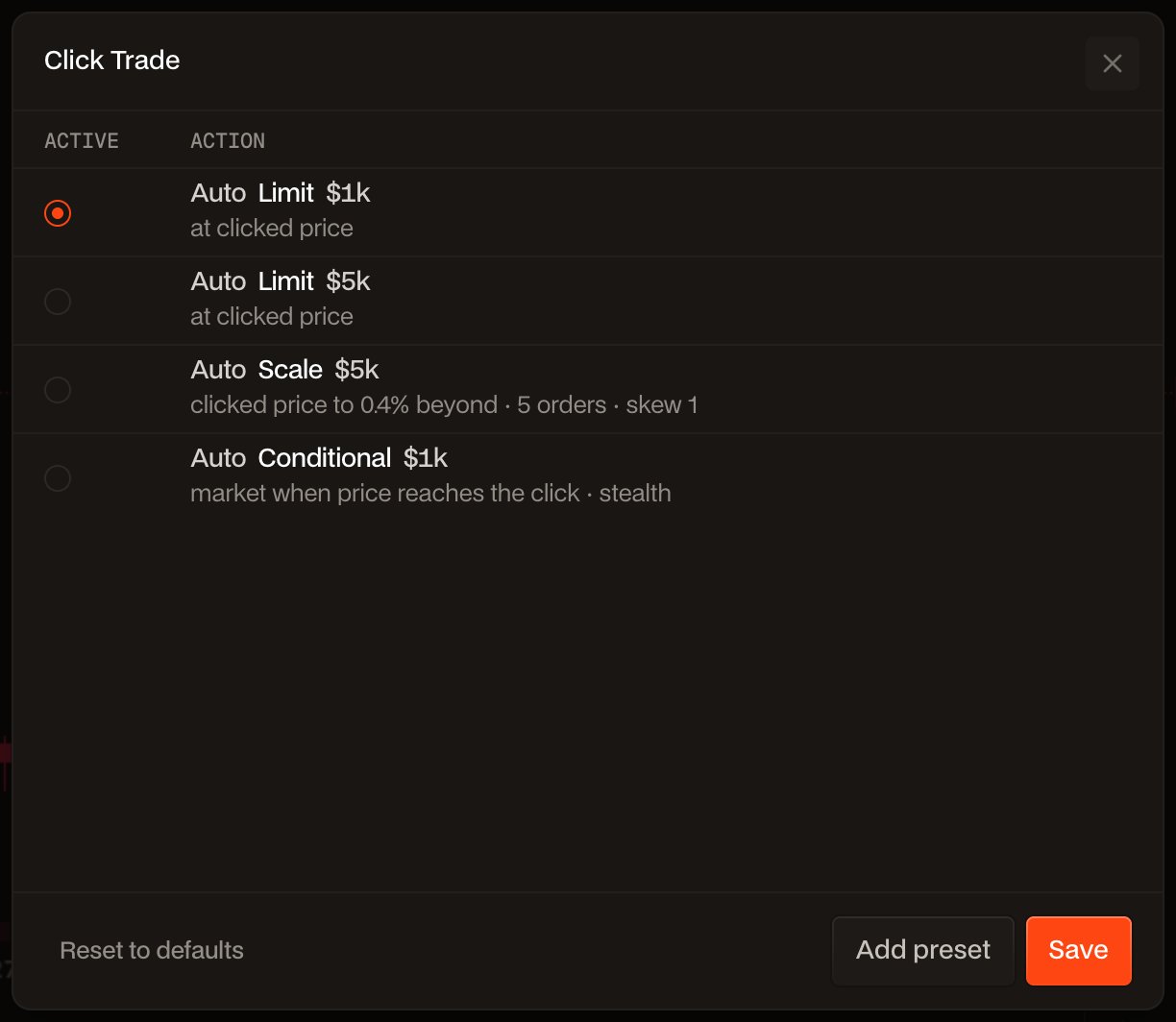
Reset to defaults, en bas à gauche de la fenêtre, rétablit ces quatre préréglages et supprime ceux que vous avez ajoutés.
Ajouter un préréglage
1
Ouvrez Settings
Cliquez sur l’icône de curseur dans la barre d’état, puis sur Settings. Cliquez sur Add preset, en bas de la fenêtre Click Trade.
2
Choisissez l'action et le marché
Choisissez Limit, Scale ou Conditional dans le menu Action. Pour un conditionnel, choisissez aussi son Order Type : Market, Limit, TWAP ou Chase TWAP.Market vaut Active market par défaut : le préréglage négocie le marché affiché sur votre graphique. Choisissez plutôt un marché dans la liste pour lier le préréglage à ce marché. Un clic sur le graphique de tout autre marché ne passe alors rien.
3
Définissez le sens
- Auto : le clic décide. Voir Comment le clic fixe le sens et le prix.
- Long ou Short : le préréglage ne passe que des ordres dans ce sens.
4
Définissez la taille et les réglages
Définissez la taille en USD, en Coin ou en % de votre pouvoir d’achat, puis les réglages de l’action :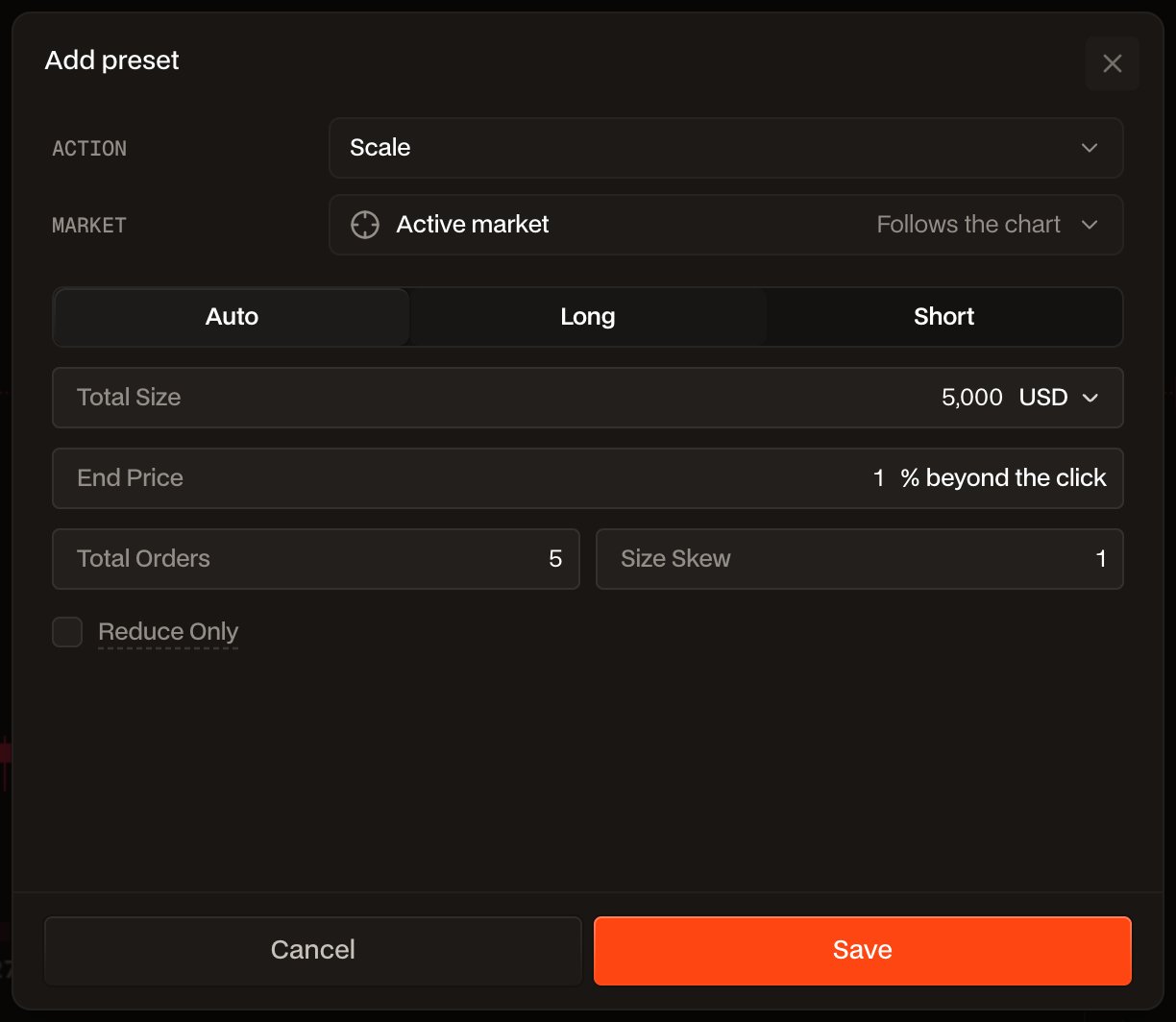
- Limit : TP/SL en option.
- Scale : End Price en % au-delà du clic, Total Orders, Size Skew et Reduce Only.
- Conditional : Stealth pour Market et Limit, un % de limite au-delà du stop pour Limit, Duration et la randomisation pour TWAP et Chase TWAP, et Reduce Only.
5
Enregistrez
Cliquez sur Save dans l’éditeur. De retour dans la fenêtre, sélectionnez le bouton radio du nouveau préréglage et cliquez à nouveau sur Save pour en faire celui qu’un clic passe.
Comment le clic fixe le sens et le prix
Le prix sur lequel vous cliquez devient :- le prix limite d’un Limit
- le premier prix d’un Scale, qui s’éloigne ensuite du prix actuel jusqu’au End Price
- le prix de déclenchement d’un Conditional
Un préréglage réglé sur Long ou Short ne passe des ordres que là où c’est le sens qu’un clic prendrait, et un clic de l’autre côté ne passe rien. Un conditionnel Market ou Limit en Stealth fait exception : il garde son sens de part et d’autre du prix, et le clic fixe le déclenchement.
Armer et cliquer
1
Armez le Trading au clic
Cliquez sur l’icône de curseur et activez Armed. L’icône devient orange tant que le Trading au clic est armé, et le bouton plus de l’échelle de prix du graphique est masqué pour qu’un clic passe un ordre à la place.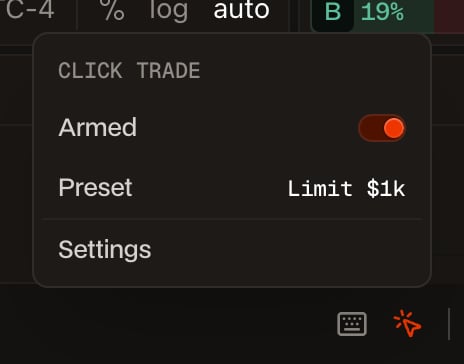
2
Survolez pour prévisualiser
Déplacez le pointeur sur le graphique. Une ligne le suit, avec une étiquette qui affiche le sens, le type d’ordre, la taille et le prix qu’un clic passerait.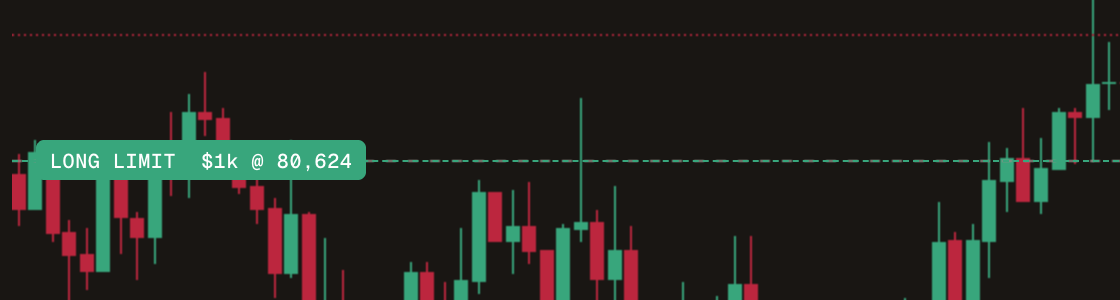
3
Cliquez pour passer l'ordre
Cliquez sur le graphique. L’ordre part immédiatement, sans étape de confirmation. La ligne reste sur le graphique comme en attente jusqu’à ce que la ligne propre de l’ordre apparaisse, et la notification d’ordre habituelle le confirme.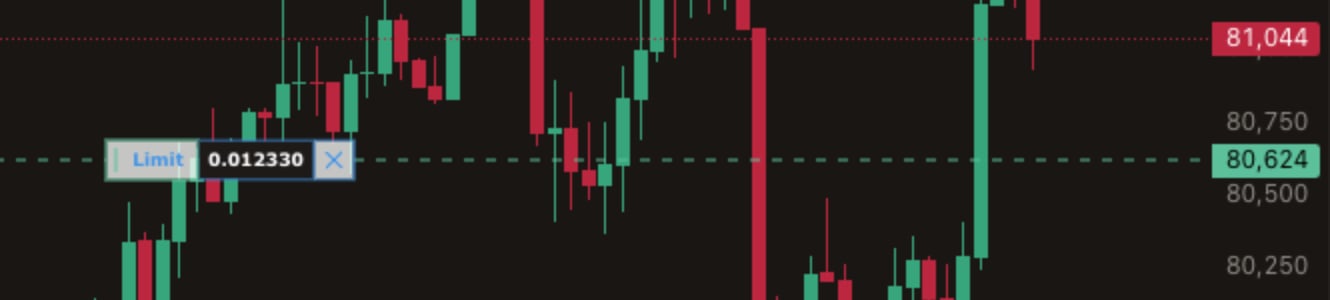

Clics en mode désarmé
Tant que le Trading au clic est désarmé, cliquer sur le graphique ne passe rien. Si votre curseur est dans un champ de prix du formulaire d’ordre, le clic remplit plutôt ce champ avec le prix cliqué.Règles
- Désarmé à chaque chargement. Le Trading au clic démarre désarmé à chaque chargement de la page, et se désarme quand vous quittez l’onglet Trade.
- Un ordre à la fois. Un clic pendant que l’ordre précédent est encore en cours d’envoi ne passe rien.
- Échelle de prix normale ou logarithmique. Le Trading au clic ne passe pas d’ordres sur une échelle de prix en pourcentage ou indexée.
- Enregistrés dans ce navigateur. Les préréglages sont stockés dans le navigateur où vous les avez configurés. Configurez-les à nouveau sur un autre ordinateur ou navigateur.
Un clic armé envoie son ordre dès que vous cliquez, sans confirmation ni annulation possible. Commencez avec de petites tailles, vérifiez l’étiquette d’aperçu avant de cliquer, et désarmez quand vous avez terminé.