

Abre el menú Hotkeys
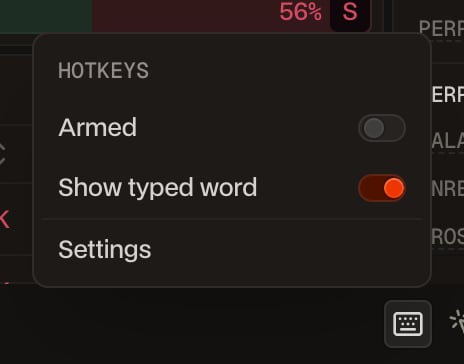
Haz clic en el icono de teclado de la barra de estado, en la parte inferior derecha de la pestaña Trade. El menú tiene tres controles:- Armed activa o desactiva todos los hotkeys. Los hotkeys empiezan desarmados.
- Show typed word muestra las letras de un hotkey de palabra junto al icono mientras la escribes. Activado por defecto.
- Settings abre la ventana Hotkeys, donde añades, editas y eliminas hotkeys.
El conjunto inicial
La ventana Hotkeys se abre con ocho hotkeys ya configurados. Cada fila muestra la tecla, el lado, la acción, el tamaño y los detalles de la orden.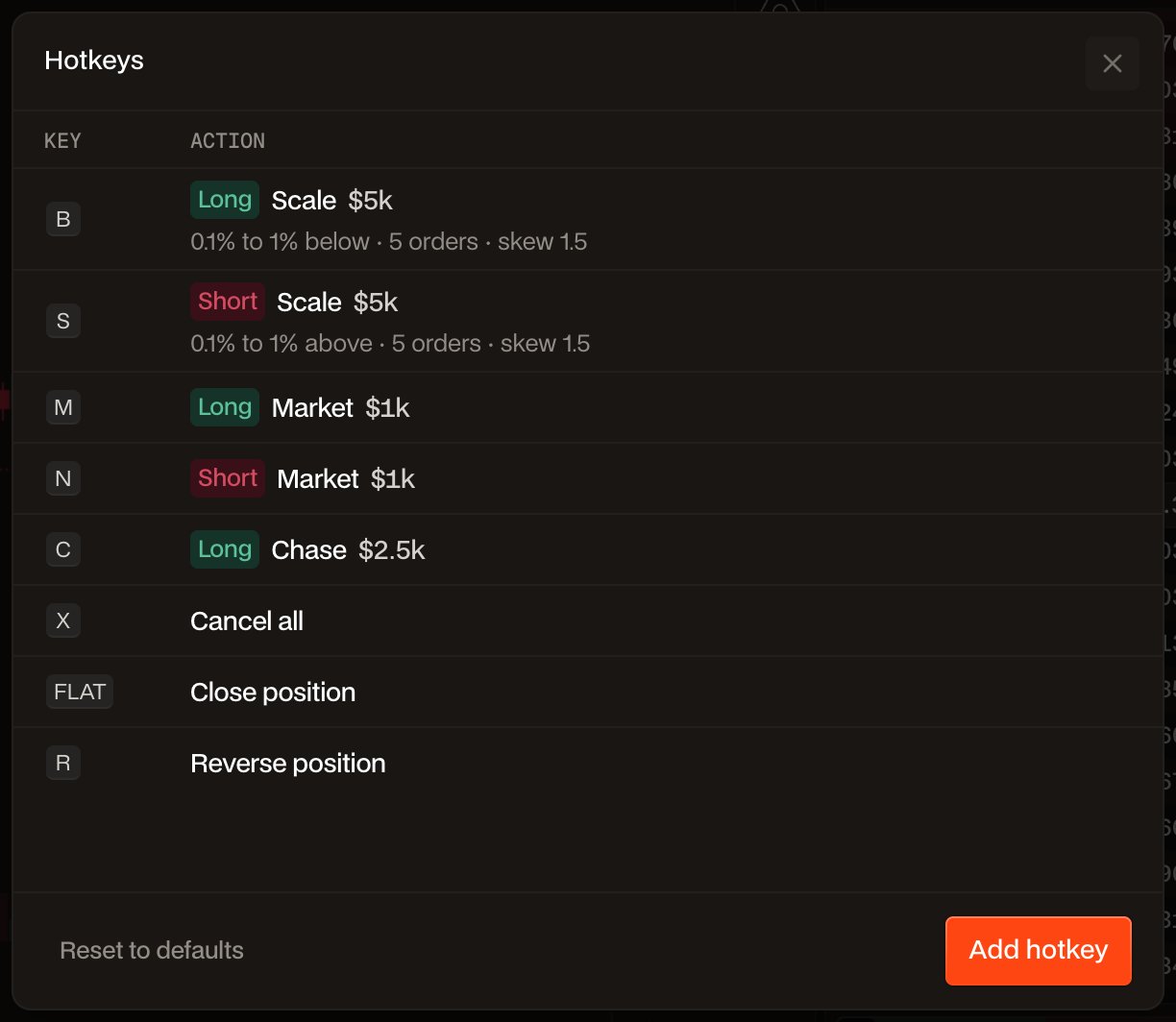
Edita o elimina cualquiera de ellos. Reset to defaults, en la parte inferior izquierda de la ventana, restaura este conjunto y elimina los hotkeys que añadiste.
Añade un hotkey
1
Abre Settings
Haz clic en el icono de teclado de la barra de estado y luego en Settings. Haz clic en Add hotkey, en la parte inferior derecha de la ventana Hotkeys.
2
Define la tecla
El campo Key empieza a escuchar, indicado en naranja. Presiona una sola tecla, mantén una combinación como Shift + B o escribe una palabra de 2 a 8 letras y dígitos. Presiona Enter o haz clic en Set para conservarla.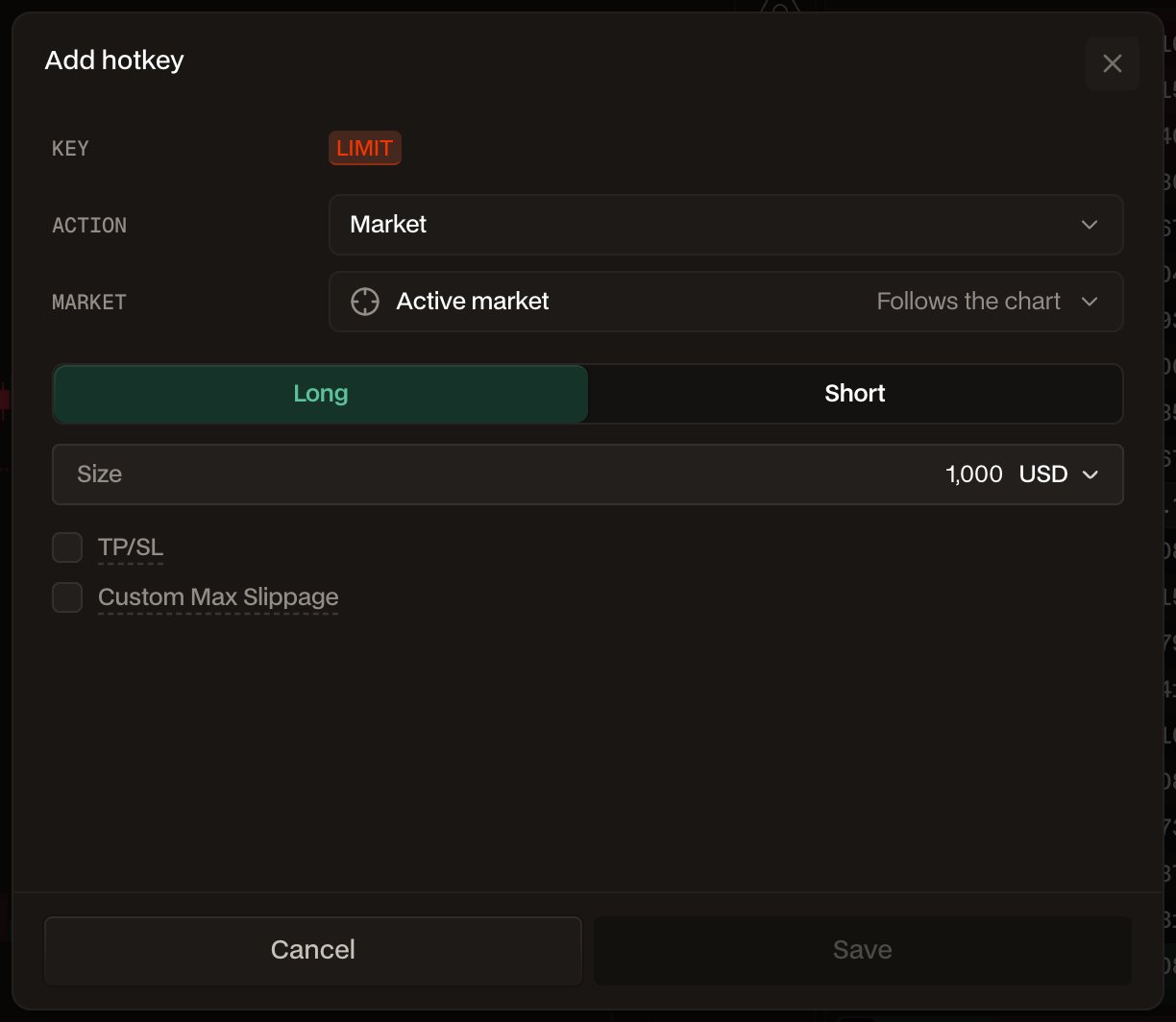
3
Elige la acción y el mercado
Elige la acción en el menú Action: un tipo de orden o una acción de posición. Consulta Qué puedes asignar.Market es Active market por defecto: el hotkey opera el mercado que esté en tu gráfico cuando lo presionas. Elige en su lugar un mercado de la lista para que el hotkey opere siempre ese mercado.
4
Define el lado, el tamaño y la configuración
Elige Long o Short y luego el tamaño en una de tres unidades: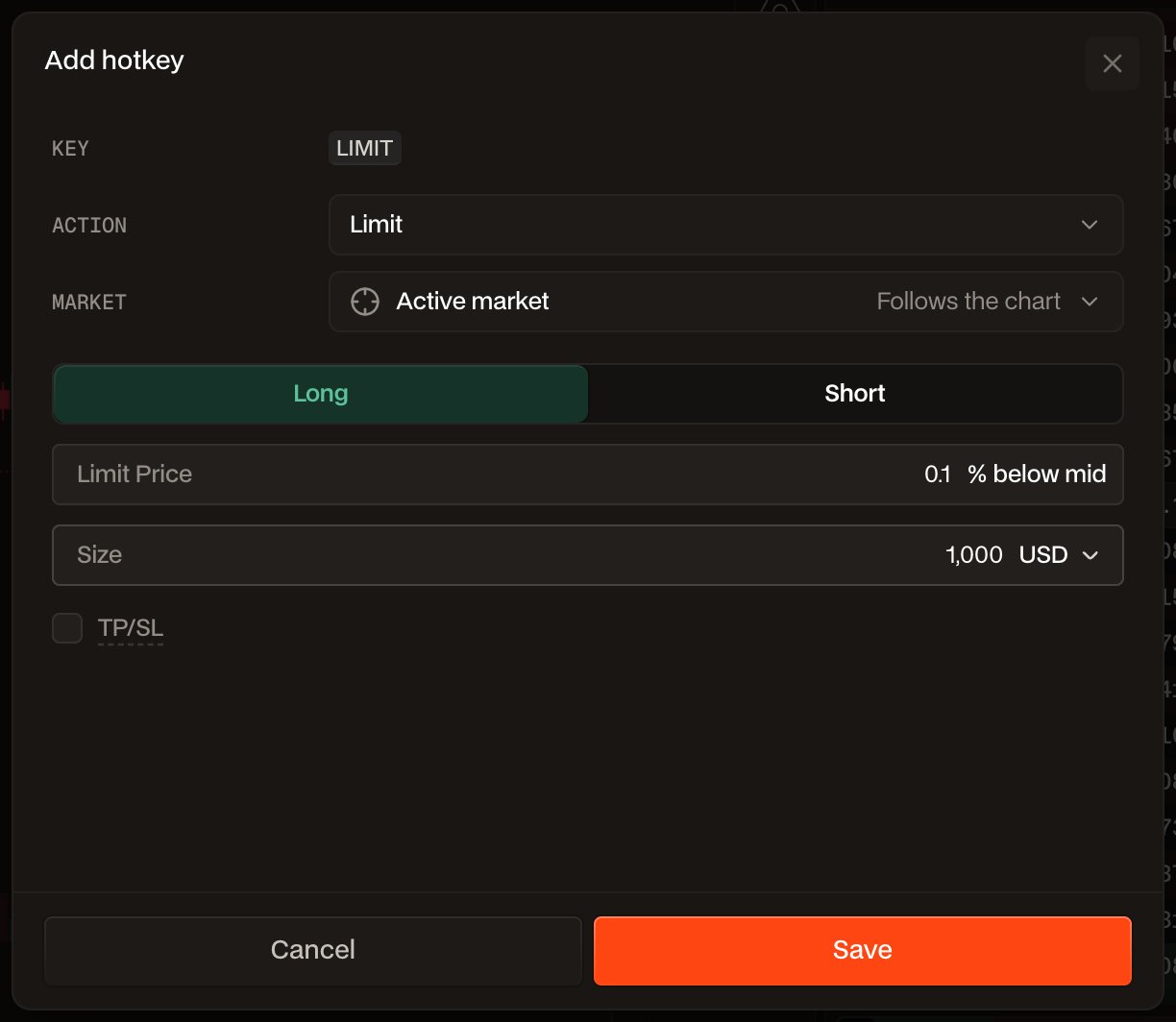
- USD: el valor nocional de la orden.
- Coin: una cantidad del activo.
- %: una parte de tu poder de compra en ese mercado (margen disponible por apalancamiento). Con Reduce Only activado, es una parte de tu posición abierta.
5
Guarda
Haz clic en Save. El hotkey aparece en la lista. Pasa el cursor sobre una fila para mostrar su icono de lápiz, que edita el hotkey, y su icono de papelera, que lo elimina. Para cambiar solo la tecla, haz clic en la tecla de la fila y presiona la nueva.
Arma y lanza
1
Arma los hotkeys
Haz clic en el icono de teclado y activa Armed. El icono se vuelve naranja mientras los hotkeys están armados.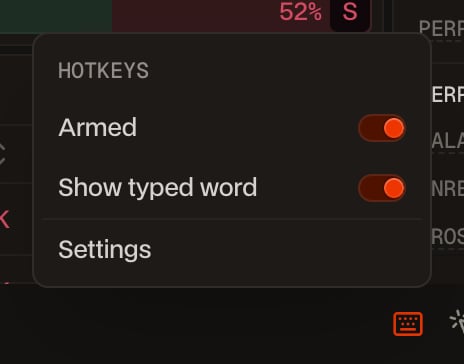
2
Presiona la tecla o escribe la palabra
Las teclas individuales y las combinaciones se lanzan al presionarlas. Para una palabra, escribe sus letras con menos de un segundo entre cada una. Con Show typed word activado, las letras aparecen junto al icono mientras escribes.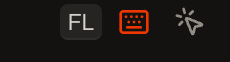
3
Comprueba la confirmación
La orden sale de inmediato, sin paso de confirmación, y la notificación de orden habitual la confirma. Si el hotkey no puede lanzarse, una notificación indica la tecla y el motivo, por ejemplo una orden por debajo del mínimo de $10 o ninguna posición que cerrar.
Qué puedes asignar
TP/SL está disponible en los hotkeys Market y Limit. Un take profit o stop loss en porcentaje necesita que el mercado del hotkey esté en tu gráfico, porque su precio depende del apalancamiento de ese mercado; usa un monto en $ para lanzarlo desde cualquier gráfico. Un Conditional con Order Type Market o Limit y Stealth activado puede activarse a cualquier lado del precio. Cualquier otro Conditional se activa por encima del precio para un long y por debajo para un short.
Reglas de teclas
- Desarmados en cada carga. Los hotkeys empiezan desarmados cada vez que se carga la página, y se desarman cuando sales de la pestaña Trade.
- Nunca mientras escribes. Las teclas escritas en un cuadro de búsqueda, un campo de orden o cualquier otro campo de entrada nunca lanzan un hotkey. Los hotkeys también esperan mientras hay un diálogo o un menú abierto.
- Una vez por pulsación. Mantener una tecla presionada la lanza una sola vez. Suéltala para lanzar de nuevo.
- Los atajos de la app están protegidos. No puedes asignar teclas que la app ya usa: A, T, los dígitos del 1 al 9, las secuencias de atajos G y O, Escape, Tab, Enter, Espacio, las teclas de flecha y los atajos del navegador. Consulta Atajos. Mientras está armado, un hotkey en B le quita la tecla al atajo de las pestañas de diseño.
- Las palabras no pueden chocar con teclas. Una palabra no puede empezar con una letra que ya es un hotkey de una sola tecla, y una palabra no puede ser el comienzo de otra. Con el conjunto inicial, “bid” se rechaza porque B está ocupada.
- Guardados en este navegador. Los hotkeys se almacenan en el navegador en el que los configuraste. Vuelve a configurarlos en otro equipo o navegador.
Un hotkey armado envía su orden en el momento en que lo presionas, sin confirmación y sin deshacer. Empieza con tamaños pequeños, comprueba qué mercado está en tu gráfico antes de usar hotkeys con Active market, y desarma cuando te alejes.