

Abre el menú Click Trade
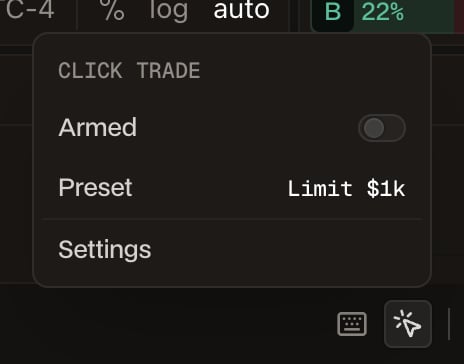
Haz clic en el icono de cursor de la barra de estado, en la parte inferior derecha de la pestaña Trade, junto al icono de teclado de Hotkeys. El menú tiene tres filas:- Armed activa o desactiva Click Trade. Click Trade empieza desarmado.
- Preset muestra el preajuste que coloca un clic.
- Settings abre la ventana Click Trade, donde eliges el preajuste activo y añades, editas y eliminas preajustes.
Los preajustes iniciales
La ventana Click Trade se abre con cuatro preajustes, todos con el lado en Auto y el mercado de tu gráfico. El botón de opción de la columna Active marca el preajuste que coloca un clic. Elige una fila y haz clic en Save para activarlo.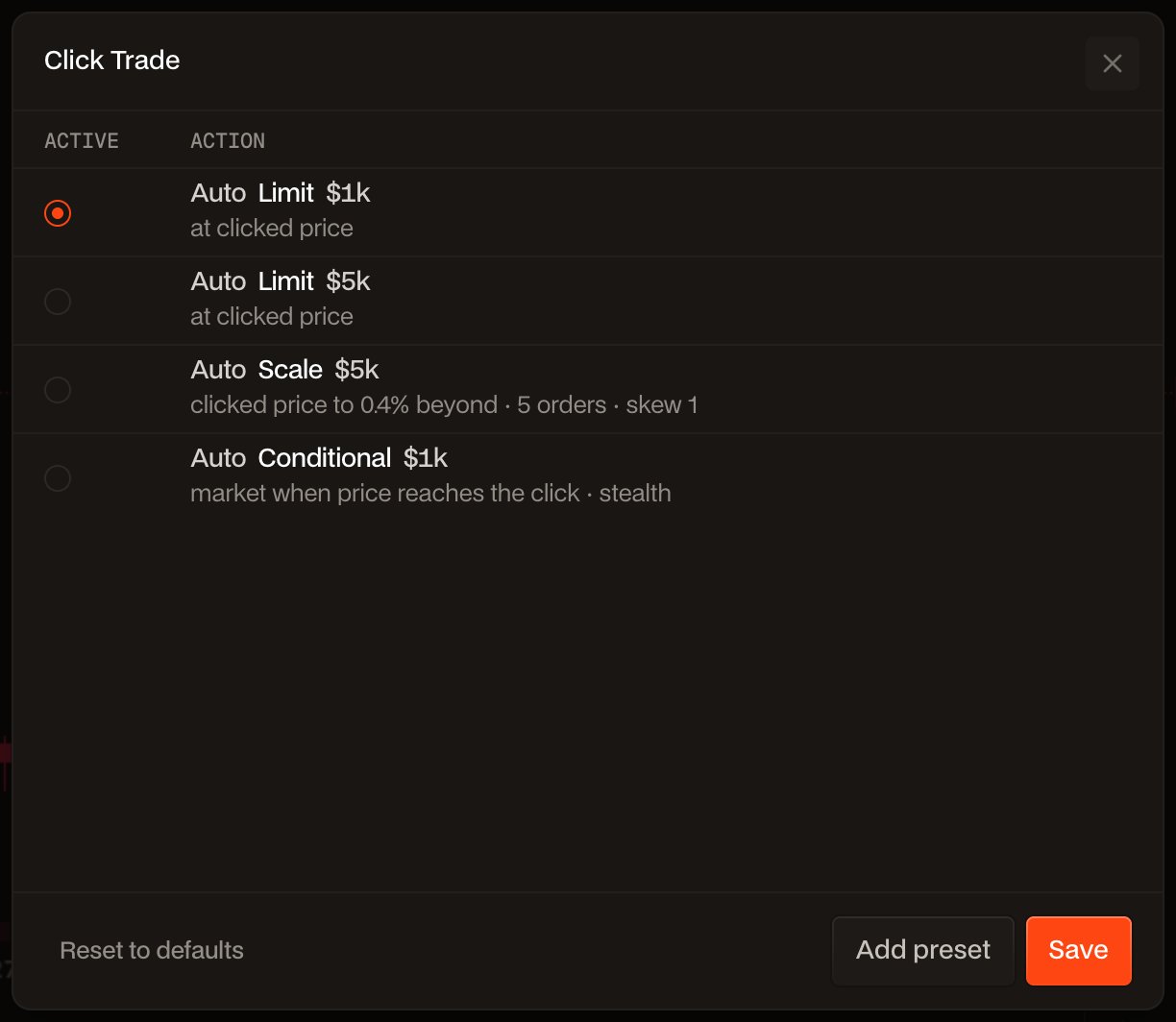
Reset to defaults, en la parte inferior izquierda de la ventana, restaura estos cuatro y elimina los preajustes que añadiste.
Añade un preajuste
1
Abre Settings
Haz clic en el icono de cursor de la barra de estado y luego en Settings. Haz clic en Add preset, en la parte inferior de la ventana Click Trade.
2
Elige la acción y el mercado
Elige Limit, Scale o Conditional en el menú Action. Para una condicional, elige también su Order Type: Market, Limit, TWAP o Chase TWAP.Market es Active market por defecto: el preajuste opera el mercado que esté en tu gráfico. Elige en su lugar un mercado de la lista para vincular el preajuste a ese mercado. Así, un clic en el gráfico de cualquier otro mercado no coloca nada.
3
Define el lado
- Auto: decide el clic. Consulta Cómo el clic define el lado y el precio.
- Long o Short: el preajuste solo coloca órdenes de ese lado.
4
Define el tamaño y la configuración
Define el tamaño en USD, Coin o % de tu poder de compra, y luego la configuración de la acción: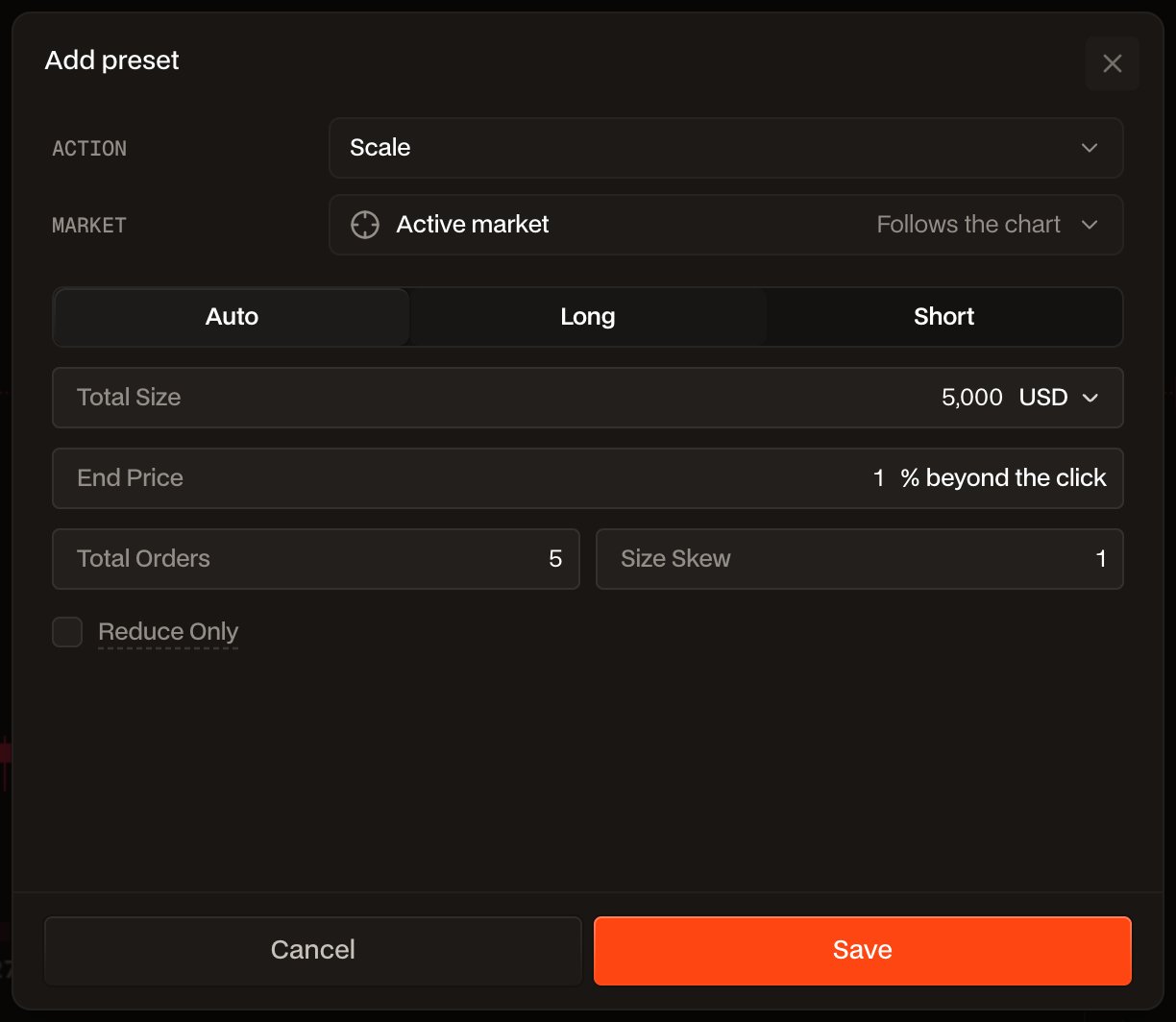
- Limit: TP/SL opcional.
- Scale: End Price como % más allá del clic, Total Orders, Size Skew y Reduce Only.
- Conditional: Stealth para Market y Limit, un % de límite más allá del stop para Limit, Duration y aleatorización para TWAP y Chase TWAP, y Reduce Only.
5
Guarda
Haz clic en Save en el editor. De vuelta en la ventana, selecciona el botón de opción del nuevo preajuste y vuelve a hacer clic en Save para que sea el que coloca un clic.
Cómo el clic define el lado y el precio
El precio en el que haces clic se convierte en:- el precio límite de un Limit
- el primer precio de un Scale, que luego se aleja del precio actual hasta el End Price
- el precio de activación de un Conditional
Un preajuste configurado en Long o Short solo coloca órdenes donde ese es el lado que tomaría un clic, y un clic en el otro lado no coloca nada. Una condicional Market o Limit con Stealth es la excepción: mantiene su lado tanto por encima como por debajo del precio, y el clic define el activador.
Arma y haz clic
1
Arma Click Trade
Haz clic en el icono de cursor y activa Armed. El icono se vuelve naranja mientras Click Trade está armado, y el botón de más de la escala de precios del gráfico se oculta para que un clic coloque una orden en su lugar.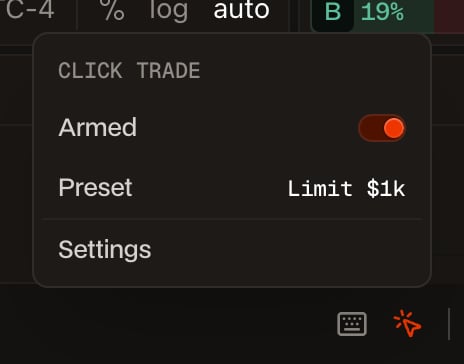
2
Pasa el cursor para previsualizar
Mueve el puntero sobre el gráfico. Una línea lo sigue con una etiqueta que muestra el lado, el tipo de orden, el tamaño y el precio que colocaría un clic.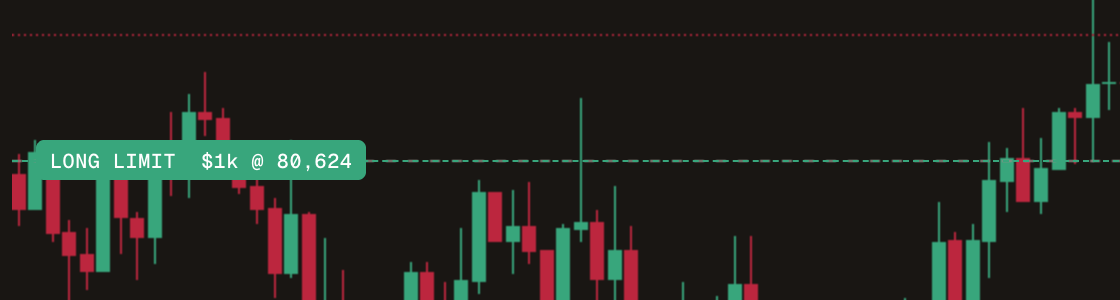
3
Haz clic para colocar
Haz clic en el gráfico. La orden sale de inmediato, sin paso de confirmación. La línea permanece en el gráfico como pendiente hasta que aparece la línea propia de la orden, y la notificación de orden habitual la confirma.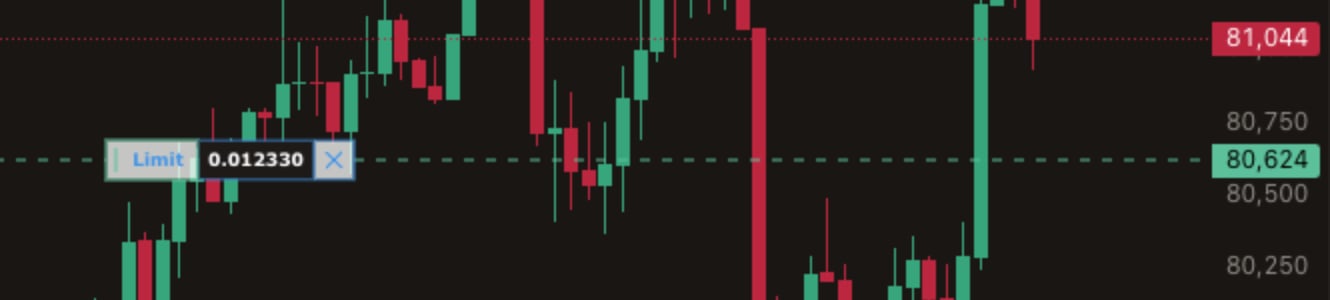

Clics mientras está desarmado
Mientras Click Trade está desarmado, hacer clic en el gráfico no coloca nada. Si tu cursor está en un campo de precio del formulario de orden, el clic rellena en su lugar ese campo con el precio del clic.Reglas
- Desarmado en cada carga. Click Trade empieza desarmado cada vez que se carga la página, y se desarma cuando sales de la pestaña Trade.
- Una orden a la vez. Un clic mientras la orden anterior aún se está enviando no coloca nada.
- Escala de precios normal o logarítmica. Click Trade no coloca órdenes en una escala de precios porcentual o indexada.
- Guardados en este navegador. Los preajustes se almacenan en el navegador en el que los configuraste. Vuelve a configurarlos en otro equipo o navegador.
Un clic armado envía su orden en el momento en que haces clic, sin confirmación y sin deshacer. Empieza con tamaños pequeños, comprueba la etiqueta de vista previa antes de hacer clic y desarma cuando termines.