

Das Hotkeys-Menü öffnen
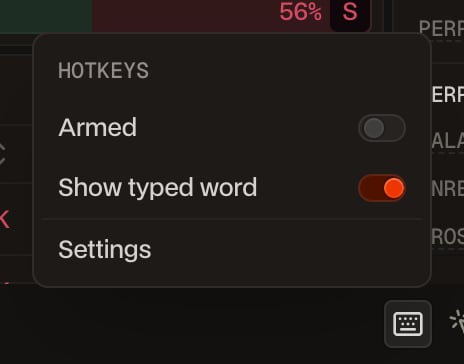
Klicken Sie auf das Tastatursymbol in der Statusleiste unten rechts im Trade-Tab. Das Menü hat drei Bedienelemente:- Armed schaltet alle Hotkeys ein oder aus. Hotkeys sind anfangs nicht scharf.
- Show typed word zeigt die Buchstaben eines Wort-Hotkeys neben dem Symbol an, während Sie das Wort tippen. Standardmäßig an.
- Settings öffnet das Hotkeys-Fenster, in dem Sie Hotkeys hinzufügen, bearbeiten und löschen.
Das Starter-Set
Das Hotkeys-Fenster öffnet sich mit acht bereits eingerichteten Hotkeys. Jede Zeile zeigt die Taste, die Seite, die Aktion, die Größe und die Orderdetails.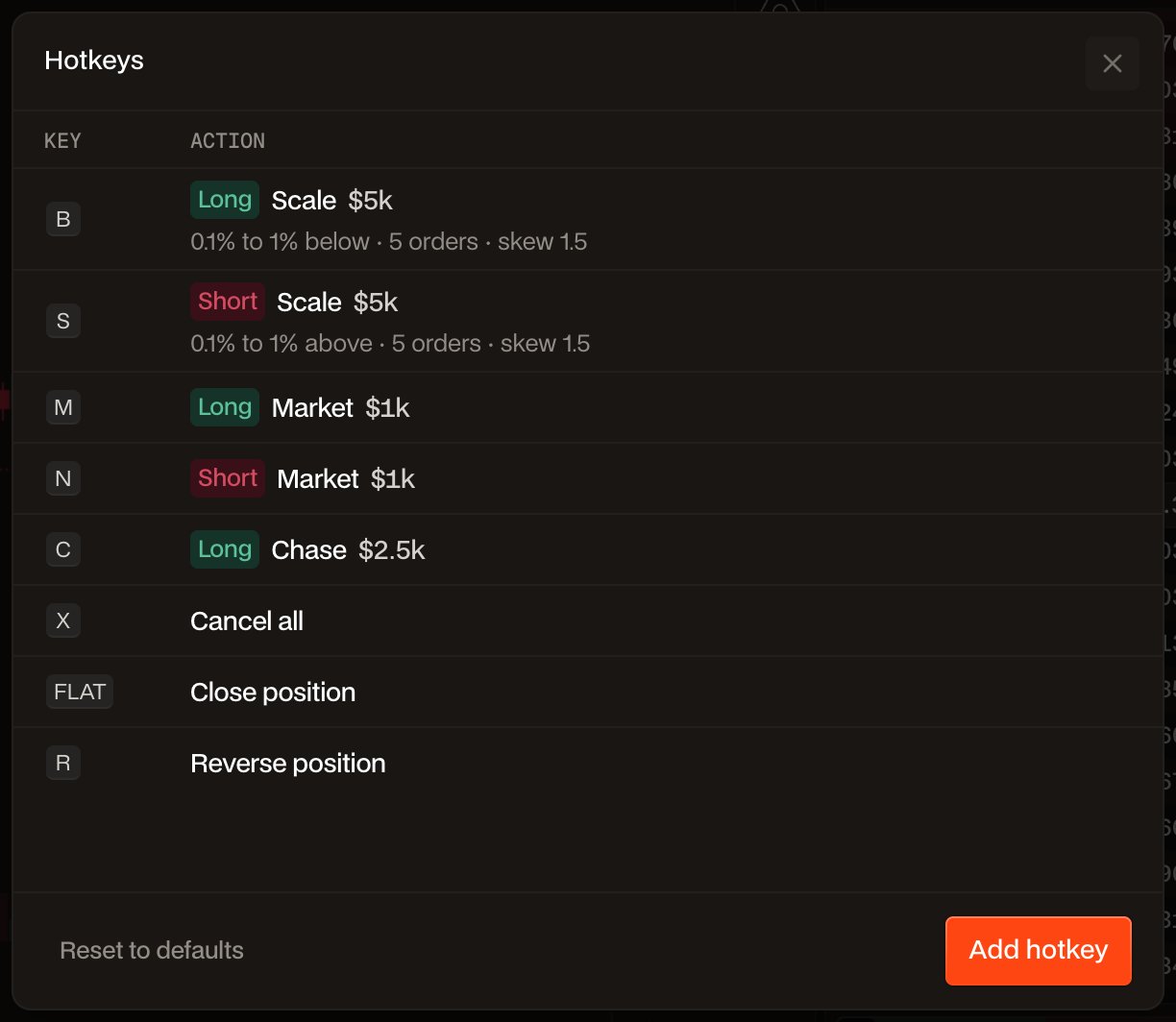
Bearbeiten oder löschen Sie jeden davon. Reset to defaults unten links im Fenster stellt dieses Set wieder her und entfernt die Hotkeys, die Sie hinzugefügt haben.
Einen Hotkey hinzufügen
1
Settings öffnen
Klicken Sie auf das Tastatursymbol in der Statusleiste, dann auf Settings. Klicken Sie unten rechts im Hotkeys-Fenster auf Add hotkey.
2
Taste festlegen
Das Feld Key beginnt mit der Aufnahme und wird orange angezeigt. Drücken Sie eine einzelne Taste, halten Sie eine Kombination wie Shift + B, oder tippen Sie ein Wort aus 2 bis 8 Buchstaben und Ziffern. Drücken Sie Enter oder klicken Sie auf Set, um sie zu übernehmen.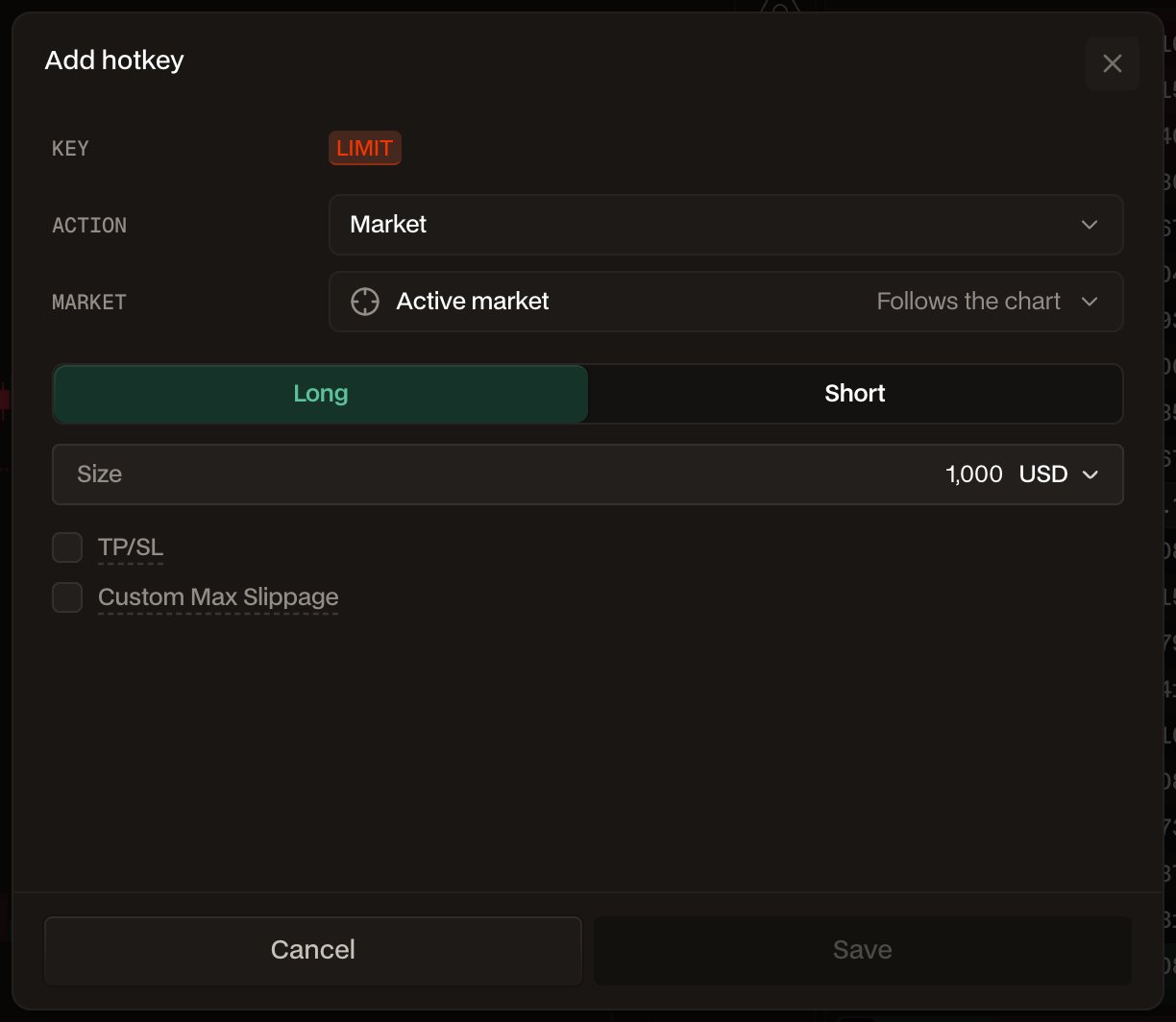
3
Aktion und Markt wählen
Wählen Sie die Aktion im Menü Action: einen Ordertyp oder eine Positionsaktion. Siehe Was Sie belegen können.Market ist standardmäßig Active market: Der Hotkey handelt den Markt, der in Ihrem Chart geöffnet ist, wenn Sie ihn drücken. Wählen Sie stattdessen einen Markt aus der Liste, damit der Hotkey immer diesen Markt handelt.
4
Seite, Größe und Einstellungen festlegen
Wählen Sie Long oder Short, dann die Größe in einer von drei Einheiten: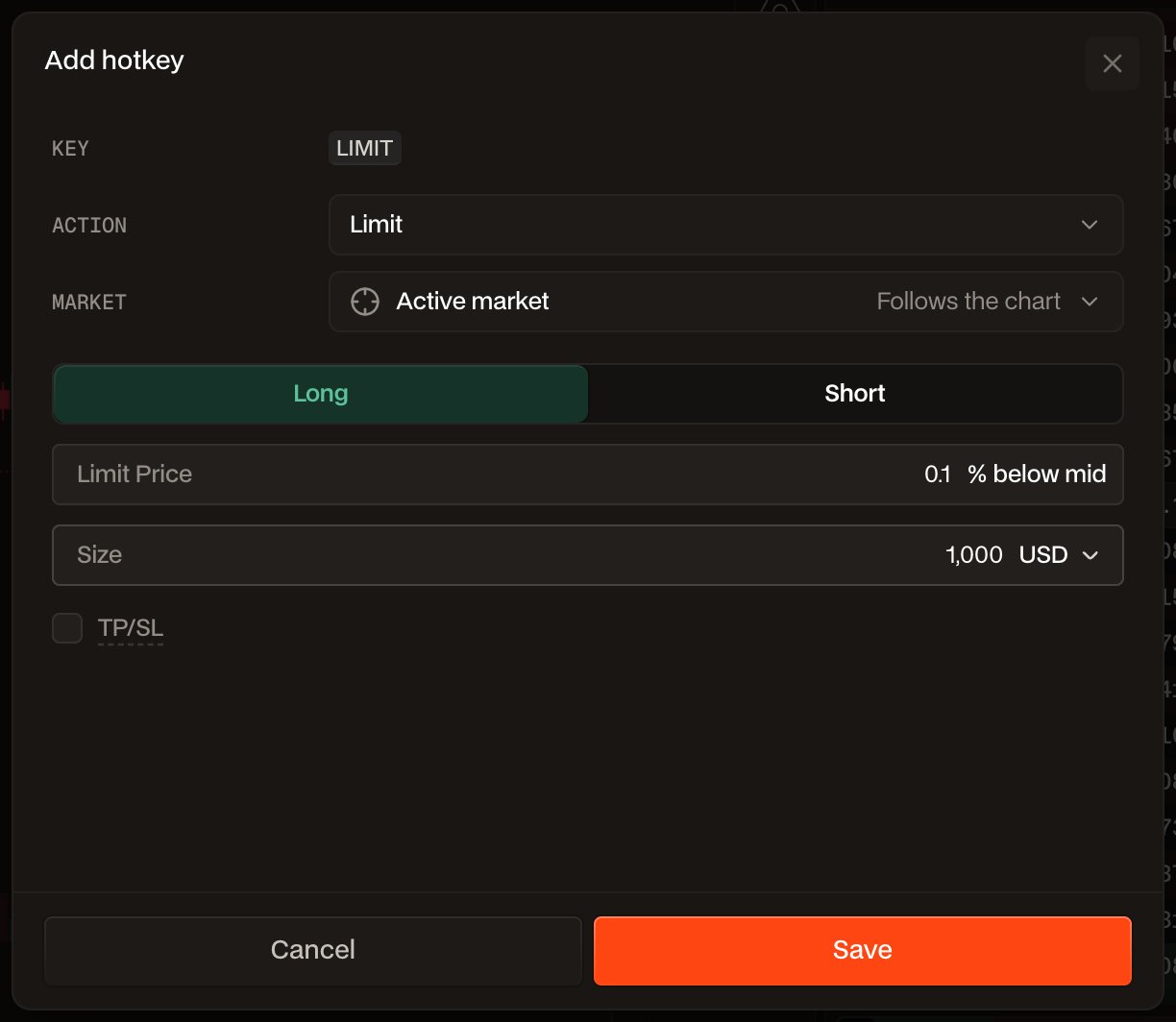
- USD: der Nominalwert der Order.
- Coin: eine Menge des Assets.
- %: ein Anteil Ihrer Kaufkraft auf diesem Markt (verfügbare Margin mal Hebel). Mit aktiviertem Reduce Only ist es ein Anteil Ihrer offenen Position.
5
Speichern
Klicken Sie auf Save. Der Hotkey erscheint in der Liste. Fahren Sie mit der Maus über eine Zeile, um ihr Stiftsymbol einzublenden, das den Hotkey bearbeitet, und ihr Papierkorbsymbol, das ihn löscht. Um nur die Taste zu ändern, klicken Sie auf die Taste in der Zeile und drücken Sie die neue.
Scharf schalten und auslösen
1
Hotkeys scharf schalten
Klicken Sie auf das Tastatursymbol und schalten Sie Armed ein. Das Symbol wird orange, solange Hotkeys scharf sind.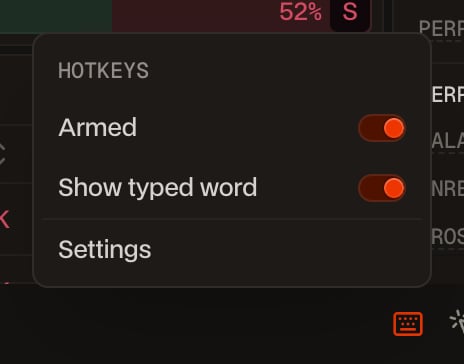
2
Taste drücken oder Wort tippen
Einzelne Tasten und Kombinationen lösen beim Drücken aus. Tippen Sie bei einem Wort dessen Buchstaben mit weniger als einer Sekunde Abstand zwischen den einzelnen Buchstaben. Mit aktiviertem Show typed word erscheinen die Buchstaben beim Tippen neben dem Symbol.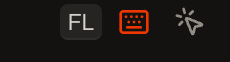
3
Bestätigung prüfen
Die Order wird sofort gesendet, ohne Bestätigungsschritt, und die übliche Toast-Meldung für Orders bestätigt sie. Kann der Hotkey nicht auslösen, nennt eine Toast-Meldung die Taste und den Grund, zum Beispiel eine Order unter dem Minimum von $10 oder keine Position zum Schließen.
Was Sie belegen können
TP/SL ist bei Market- und Limit-Hotkeys verfügbar. Ein prozentualer Take-Profit oder Stop-Loss setzt voraus, dass der Markt des Hotkeys in Ihrem Chart geöffnet ist, da sein Preis vom Hebel dieses Marktes abhängt; verwenden Sie einen $-Betrag, um ihn aus jedem Chart auszulösen. Eine Conditional-Order mit Order Type Market oder Limit und aktiviertem Stealth kann auf beiden Seiten des Preises auslösen. Jede andere Conditional-Order löst bei einem Long über dem Preis und bei einem Short darunter aus.
Tastenregeln
- Bei jedem Laden nicht scharf. Hotkeys sind bei jedem Laden der Seite zunächst nicht scharf und werden entschärft, wenn Sie den Trade-Tab verlassen.
- Nie während des Tippens. Tasten, die in ein Suchfeld, ein Orderfeld oder ein anderes Eingabefeld getippt werden, lösen nie einen Hotkey aus. Hotkeys warten außerdem, solange ein Dialog oder Menü geöffnet ist.
- Einmal pro Druck. Wenn Sie eine Taste gedrückt halten, löst sie einmal aus. Lassen Sie sie los, um erneut auszulösen.
- App-Tastenkürzel sind geschützt. Sie können keine Tasten belegen, die die App bereits verwendet: A, T, die Ziffern 1 bis 9, die Tastenkürzel-Sequenzen G und O, Escape, Tab, Enter, die Leertaste, die Pfeiltasten und Browser-Tastenkürzel. Siehe Tastenkürzel. Im scharfen Zustand übernimmt ein Hotkey auf B die Taste vom Tastenkürzel für die Layout-Tabs.
- Wörter dürfen nicht mit Tasten kollidieren. Ein Wort darf nicht mit einem Buchstaben beginnen, der bereits ein Einzeltasten-Hotkey ist, und ein Wort darf nicht der Anfang eines anderen sein. Mit dem Starter-Set wird “bid” abgelehnt, weil B vergeben ist.
- In diesem Browser gespeichert. Hotkeys werden in dem Browser gespeichert, in dem Sie sie eingerichtet haben. Richten Sie sie auf einem anderen Computer oder Browser erneut ein.
Ein scharfer Hotkey sendet seine Order in dem Moment, in dem Sie ihn drücken, ohne Bestätigung und ohne Rückgängig. Beginnen Sie mit kleinen Größen, prüfen Sie, welcher Markt in Ihrem Chart geöffnet ist, bevor Sie Hotkeys mit Active market verwenden, und entschärfen Sie sie, wenn Sie sich entfernen.