

Das Click-Trade-Menü öffnen
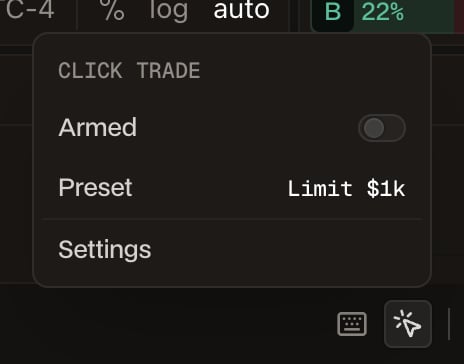
Klicken Sie auf das Cursorsymbol in der Statusleiste unten rechts im Trade-Tab, neben dem Tastatursymbol von Hotkeys. Das Menü hat drei Zeilen:- Armed schaltet Click Trade ein oder aus. Click Trade ist anfangs nicht scharf.
- Preset zeigt das Preset, das ein Klick platziert.
- Settings öffnet das Click-Trade-Fenster, in dem Sie das aktive Preset wählen sowie Presets hinzufügen, bearbeiten und löschen.
Die Starter-Presets
Das Click-Trade-Fenster öffnet sich mit vier Presets, alle mit der Seite Auto und dem Markt in Ihrem Chart. Das Optionsfeld in der Spalte Active markiert das Preset, das ein Klick platziert. Wählen Sie eine Zeile und klicken Sie auf Save, um es zu aktivieren.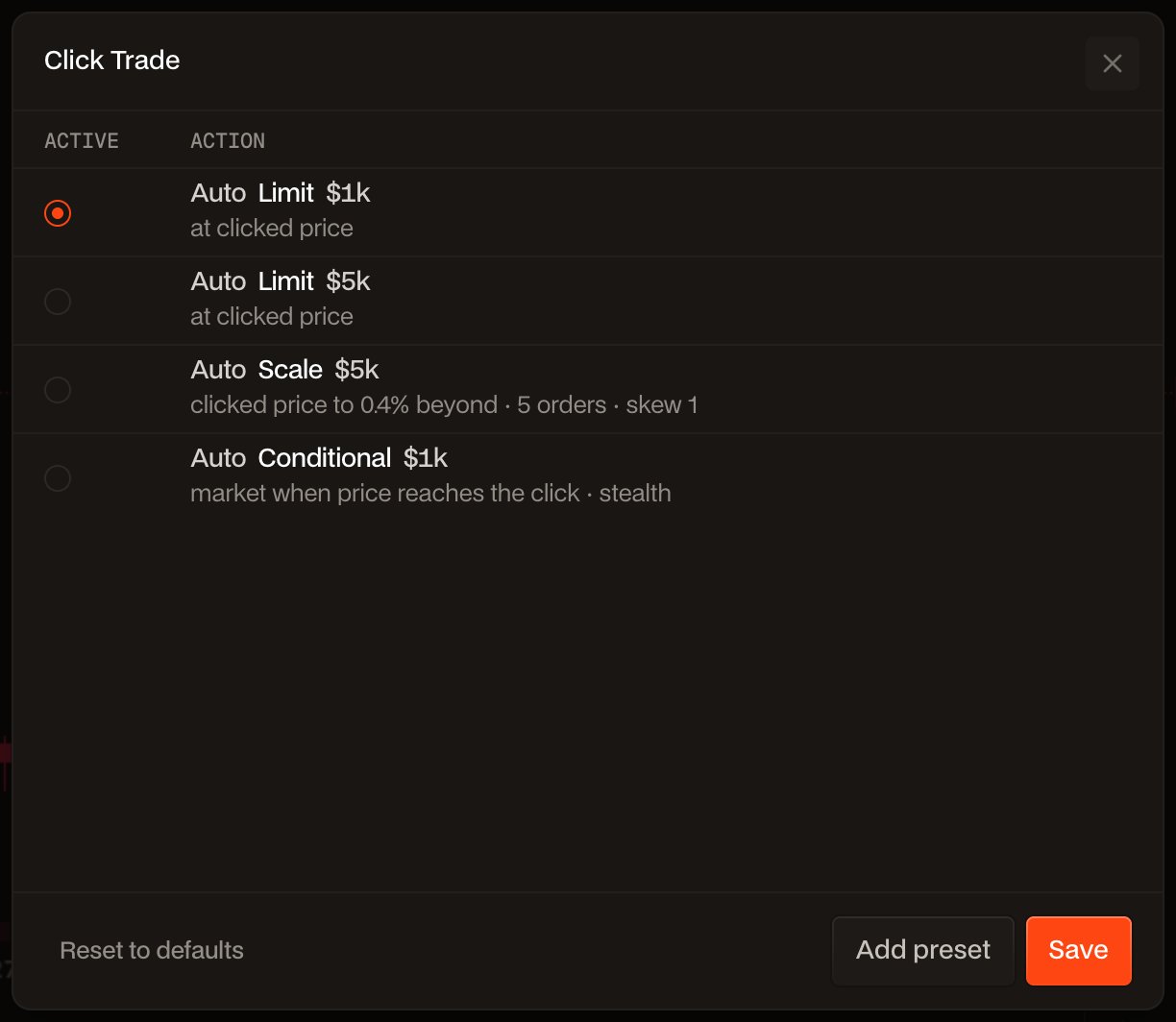
Reset to defaults unten links im Fenster stellt diese vier wieder her und entfernt die Presets, die Sie hinzugefügt haben.
Ein Preset hinzufügen
1
Settings öffnen
Klicken Sie auf das Cursorsymbol in der Statusleiste, dann auf Settings. Klicken Sie unten im Click-Trade-Fenster auf Add preset.
2
Aktion und Markt wählen
Wählen Sie Limit, Scale oder Conditional im Menü Action. Wählen Sie bei einer bedingten Order zusätzlich deren Order Type: Market, Limit, TWAP oder Chase TWAP.Market ist standardmäßig Active market: Das Preset handelt den Markt, der in Ihrem Chart geöffnet ist. Wählen Sie stattdessen einen Markt aus der Liste, um das Preset an diesen Markt zu binden. Ein Klick in den Chart eines anderen Marktes platziert dann nichts.
3
Seite festlegen
- Auto: Der Klick entscheidet. Siehe So legt der Klick Seite und Preis fest.
- Long oder Short: Das Preset platziert nur Orders auf dieser Seite.
4
Größe und Einstellungen festlegen
Legen Sie die Größe in USD, Coin oder % Ihrer Kaufkraft fest, dann die Einstellungen für die Aktion: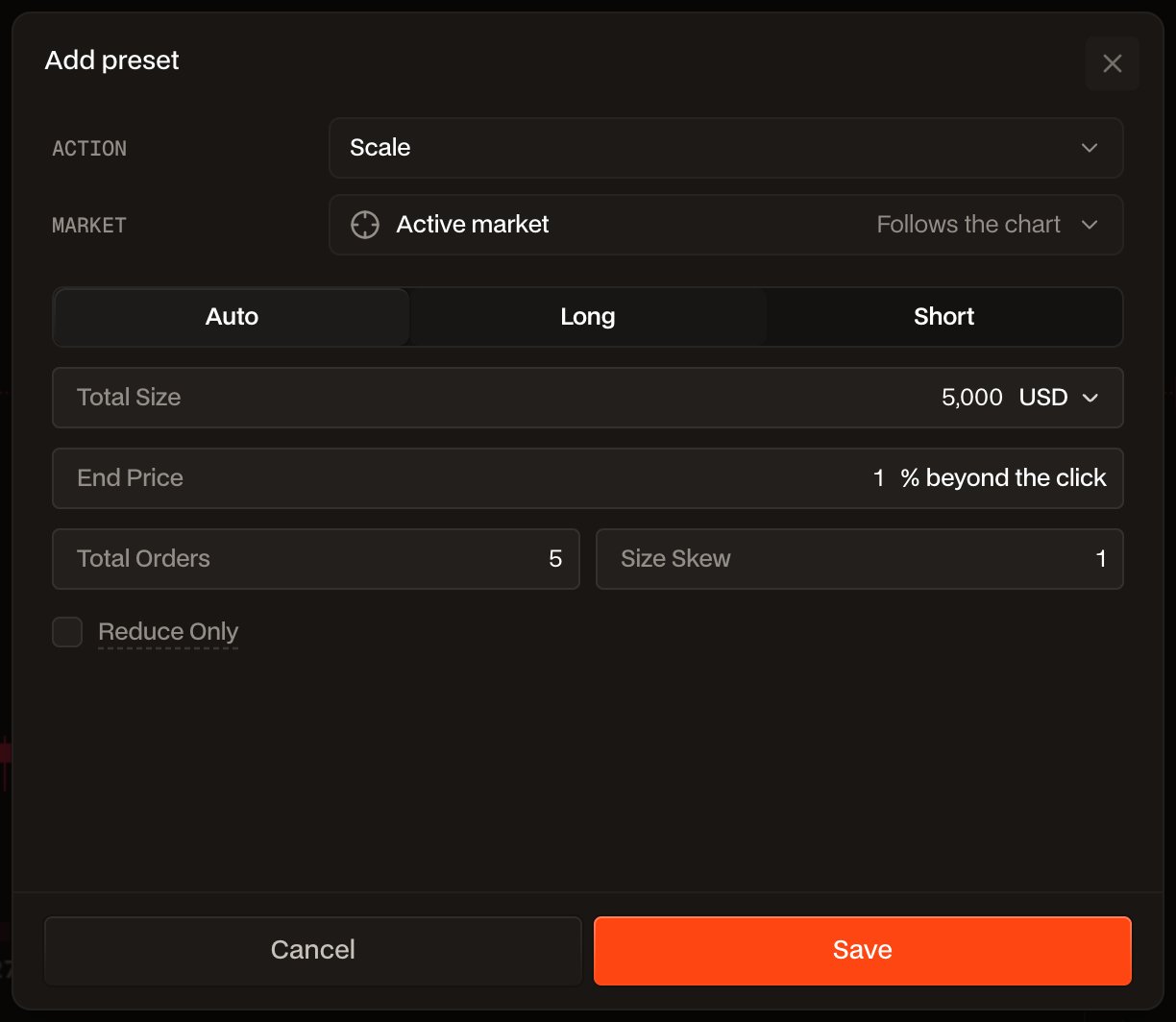
- Limit: optional TP/SL.
- Scale: End Price als % über den Klick hinaus, Total Orders, Size Skew und Reduce Only.
- Conditional: Stealth für Market und Limit, ein Limit in % über den Stop hinaus für Limit, Duration und Randomisierung für TWAP und Chase TWAP sowie Reduce Only.
5
Speichern
Klicken Sie im Editor auf Save. Wählen Sie zurück im Fenster das Optionsfeld des neuen Presets und klicken Sie erneut auf Save, damit ein Klick dieses Preset platziert.
So legt der Klick Seite und Preis fest
Der angeklickte Preis wird zu:- dem Limitpreis einer Limit-Order
- dem ersten Preis einer Scale-Order, die dann vom aktuellen Preis weg bis zum End Price verläuft
- dem Auslösepreis einer bedingten Order
Ein Preset mit Long oder Short platziert nur dort Orders, wo ein Klick diese Seite ergeben würde, und ein Klick auf der anderen Seite platziert nichts. Eine Ausnahme ist eine bedingte Order vom Typ Market oder Limit mit Stealth: Sie behält ihre Seite auf beiden Seiten des Preises, und der Klick legt den Auslösepreis fest.
Scharf schalten und klicken
1
Click Trade scharf schalten
Klicken Sie auf das Cursorsymbol und schalten Sie Armed ein. Das Symbol wird orange, solange Click Trade scharf ist, und die Plus-Schaltfläche an der Preisskala des Charts wird ausgeblendet, damit ein Klick stattdessen eine Order platziert.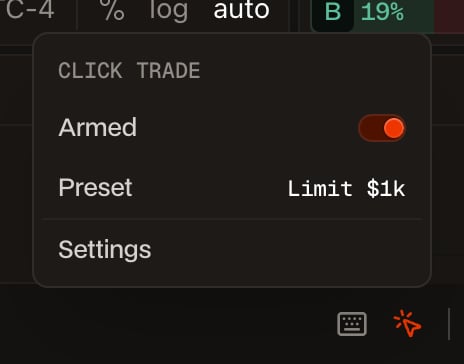
2
Für eine Vorschau darüberfahren
Bewegen Sie den Mauszeiger über den Chart. Eine Linie folgt ihm, mit einer Beschriftung, die Seite, Ordertyp, Größe und Preis zeigt, die ein Klick platzieren würde.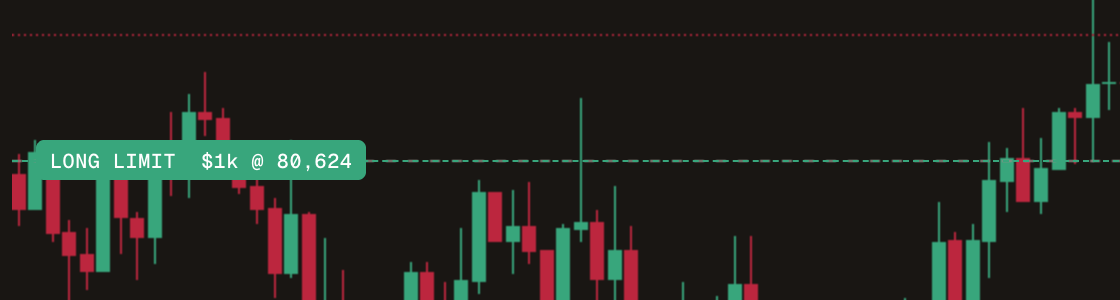
3
Zum Platzieren klicken
Klicken Sie in den Chart. Die Order wird sofort gesendet, ohne Bestätigungsschritt. Die Linie bleibt als ausstehend im Chart, bis die eigene Linie der Order erscheint, und die übliche Toast-Meldung für Orders bestätigt sie.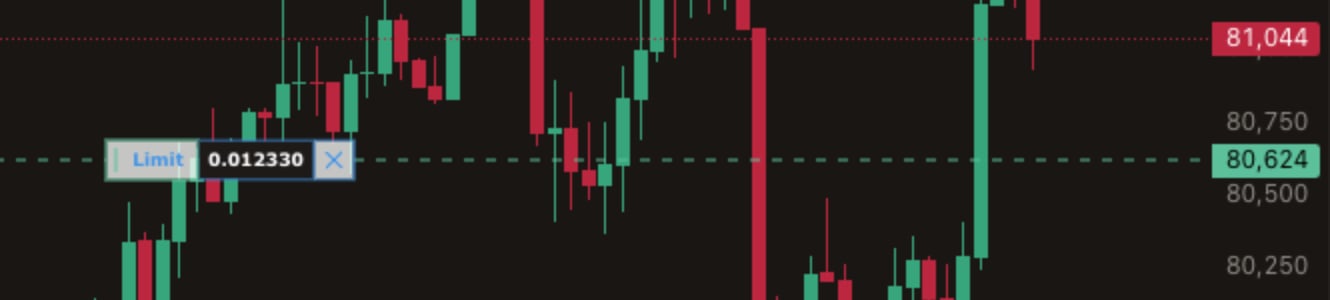

Klicks im nicht scharfen Zustand
Solange Click Trade nicht scharf ist, platziert ein Klick in den Chart nichts. Steht Ihr Cursor in einem Preisfeld des Orderformulars, füllt der Klick stattdessen dieses Feld mit dem angeklickten Preis.Regeln
- Bei jedem Laden nicht scharf. Click Trade ist bei jedem Laden der Seite zunächst nicht scharf und wird entschärft, wenn Sie den Trade-Tab verlassen.
- Eine Order nach der anderen. Ein Klick, während die vorherige Order noch gesendet wird, platziert nichts.
- Normale oder logarithmische Preisskala. Click Trade platziert keine Orders auf einer prozentualen oder indexierten Preisskala.
- In diesem Browser gespeichert. Presets werden in dem Browser gespeichert, in dem Sie sie eingerichtet haben. Richten Sie sie auf einem anderen Computer oder Browser erneut ein.
Ein scharfer Klick sendet seine Order in dem Moment, in dem Sie klicken, ohne Bestätigung und ohne Rückgängig. Beginnen Sie mit kleinen Größen, prüfen Sie die Vorschau-Beschriftung, bevor Sie klicken, und entschärfen Sie Click Trade, wenn Sie fertig sind.