

Buka menu Hotkeys
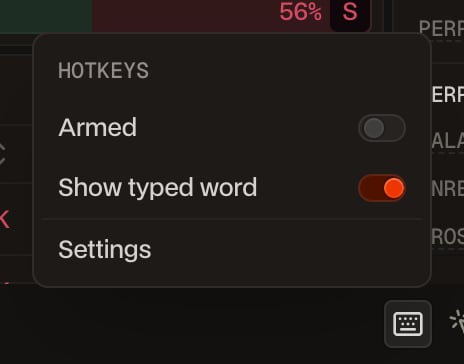
Klik ikon keyboard di bilah status di kanan bawah tab Trade. Menu ini punya tiga kontrol:- Armed menyalakan atau mematikan semua hotkey. Hotkey awalnya nonaktif.
- Show typed word menampilkan huruf-huruf hotkey kata di samping ikon saat Anda mengetiknya. Aktif secara default.
- Settings membuka jendela Hotkeys, tempat Anda menambah, mengedit, dan menghapus hotkey.
Set awal
Jendela Hotkeys terbuka dengan delapan hotkey yang sudah disiapkan. Setiap baris menampilkan tombol, sisi, aksi, ukuran, dan detail order.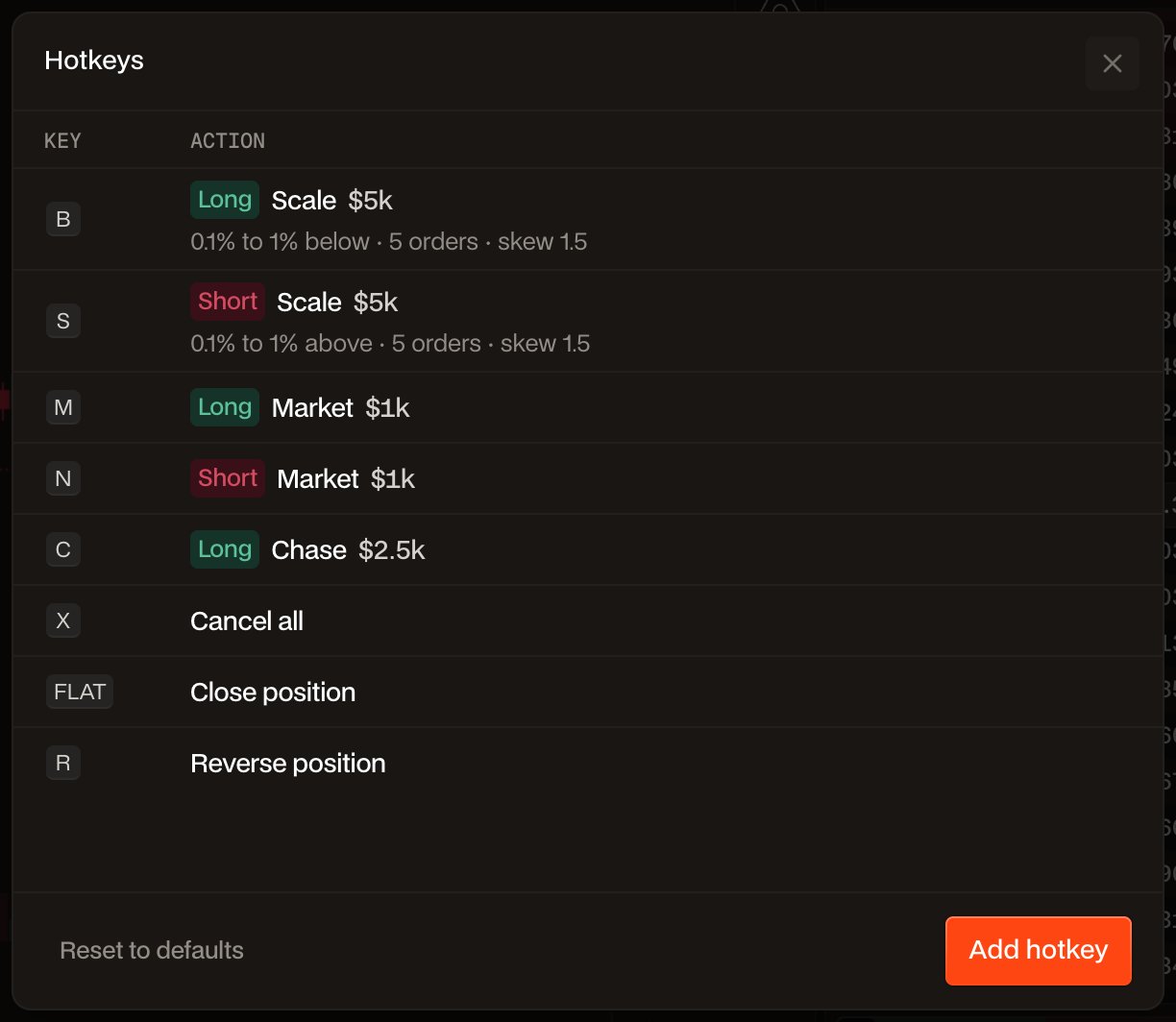
Edit atau hapus yang mana pun. Reset to defaults, di kiri bawah jendela, mengembalikan set ini dan menghapus hotkey yang Anda tambahkan.
Tambahkan hotkey
1
Buka Settings
Klik ikon keyboard di bilah status, lalu Settings. Klik Add hotkey di kanan bawah jendela Hotkeys.
2
Atur tombol
Kolom Key mulai mendengarkan, ditandai warna oranye. Tekan satu tombol, tahan kombinasi seperti Shift + B, atau ketik kata berisi 2 hingga 8 huruf dan angka. Tekan Enter atau klik Set untuk menyimpannya.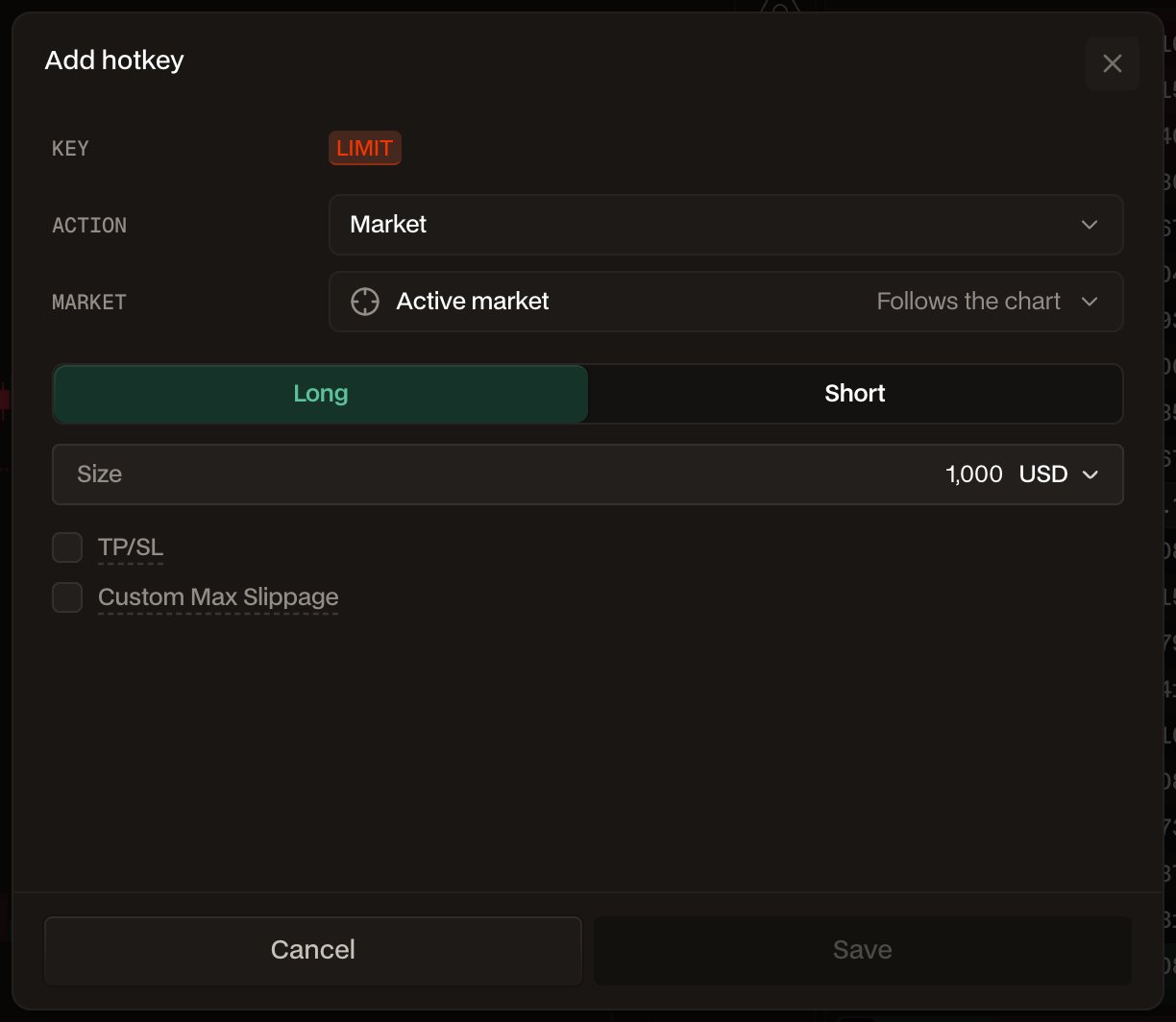
3
Pilih aksi dan pasar
Pilih aksi dari menu Action: jenis order atau aksi posisi. Lihat Yang bisa Anda tetapkan.Market secara default adalah Active market: hotkey memperdagangkan pasar apa pun yang ada di chart Anda saat Anda menekannya. Sebagai gantinya, pilih pasar dari daftar agar hotkey selalu memperdagangkan pasar itu.
4
Atur sisi, ukuran, dan pengaturan
Pilih Long atau Short, lalu ukuran dalam salah satu dari tiga satuan: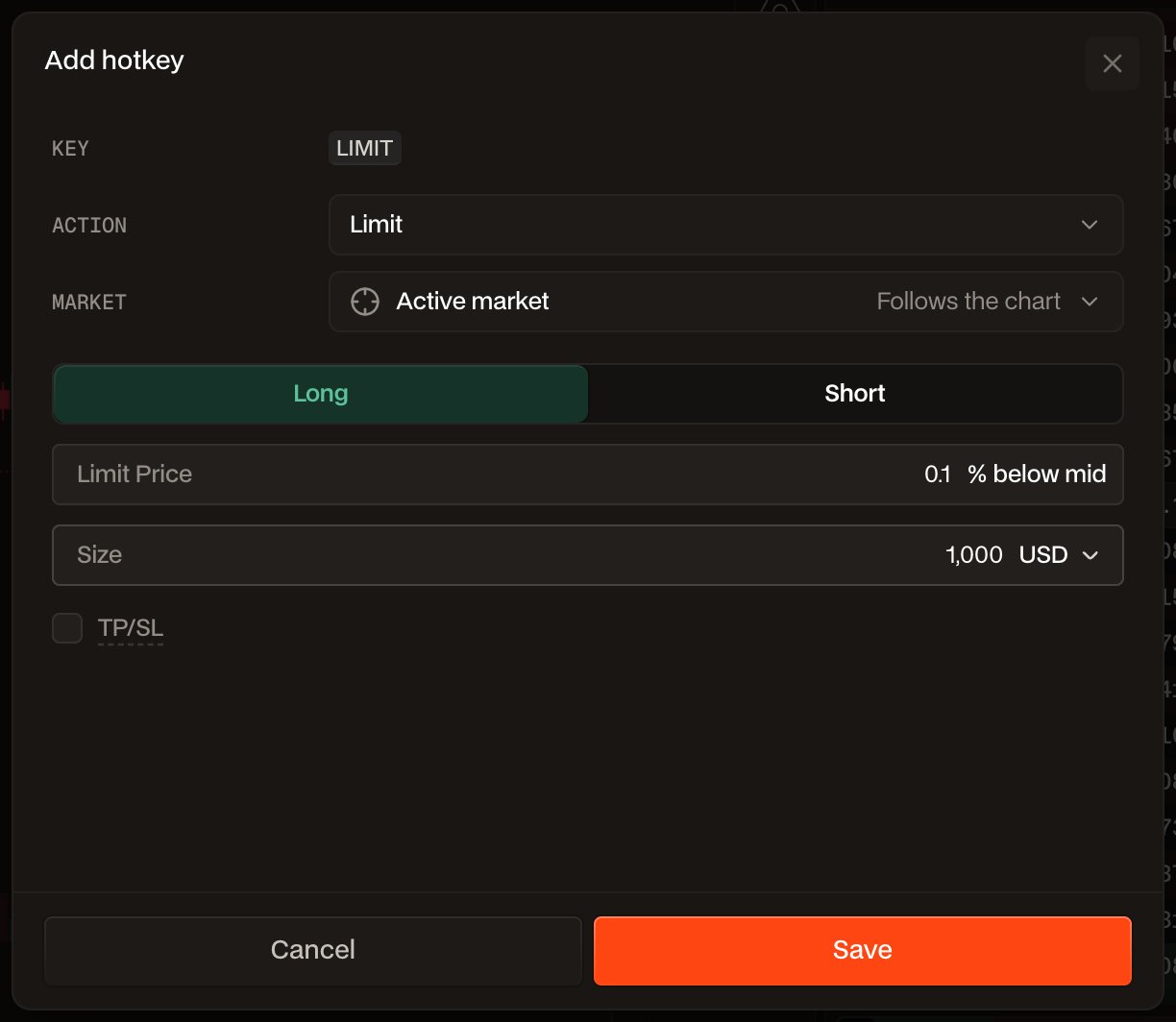
- USD: nilai nosional order.
- Coin: jumlah aset.
- %: porsi dari daya beli Anda di pasar itu (margin tersedia dikali leverage). Dengan Reduce Only aktif, ini adalah porsi dari posisi terbuka Anda.
5
Simpan
Klik Save. Hotkey muncul di daftar. Arahkan kursor ke sebuah baris untuk menampilkan ikon pensilnya, yang mengedit hotkey, dan ikon tempat sampahnya, yang menghapusnya. Untuk mengubah tombolnya saja, klik tombol pada baris itu lalu tekan tombol yang baru.
Aktifkan dan eksekusi
1
Aktifkan hotkey
Klik ikon keyboard dan nyalakan Armed. Ikon berubah oranye selama hotkey aktif.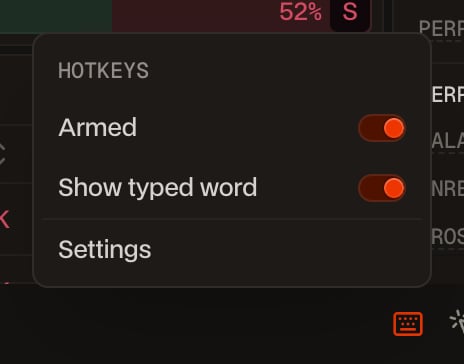
2
Tekan tombol atau ketik kata
Tombol tunggal dan kombinasi tereksekusi saat ditekan. Untuk kata, ketik huruf-hurufnya dengan jeda kurang dari satu detik di antara tiap huruf. Dengan Show typed word aktif, huruf-hurufnya muncul di samping ikon saat Anda mengetik.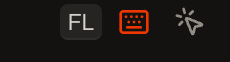
3
Periksa konfirmasi
Order langsung terkirim, tanpa langkah konfirmasi, dan notifikasi toast order yang biasa mengonfirmasinya. Jika hotkey tidak bisa tereksekusi, notifikasi toast menyebutkan tombol dan alasannya, misalnya order di bawah minimum $10 atau tidak ada posisi untuk ditutup.
Yang bisa Anda tetapkan
TP/SL tersedia di hotkey Market dan Limit. Take profit atau stop loss dalam persen membutuhkan pasar hotkey itu ada di chart Anda, karena harganya bergantung pada leverage pasar tersebut; gunakan jumlah $ untuk mengeksekusinya dari chart mana pun. Order Conditional dengan Order Type Market atau Limit dan Stealth aktif dapat terpicu di kedua sisi harga. Semua order Conditional lainnya terpicu di atas harga untuk long dan di bawahnya untuk short.
Aturan tombol
- Nonaktif setiap kali dimuat. Hotkey selalu nonaktif setiap kali halaman dimuat, dan menjadi nonaktif saat Anda meninggalkan tab Trade.
- Tidak pernah saat mengetik. Tombol yang diketik di kotak pencarian, kolom order, atau input lain tidak pernah mengeksekusi hotkey. Hotkey juga menunggu selama dialog atau menu terbuka.
- Sekali per tekanan. Menahan tombol hanya mengeksekusi sekali. Lepaskan untuk mengeksekusi lagi.
- Pintasan aplikasi dilindungi. Anda tidak bisa menetapkan tombol yang sudah dipakai aplikasi: A, T, angka 1 hingga 9, urutan pintasan G dan O, Escape, Tab, Enter, Spasi, tombol panah, dan pintasan browser. Lihat Pintasan. Saat aktif, hotkey di B mengambil alih tombol itu dari pintasan tab layout.
- Kata tidak boleh bentrok dengan tombol. Sebuah kata tidak boleh diawali huruf yang sudah menjadi hotkey satu tombol, dan satu kata tidak boleh menjadi awal kata lain. Dengan set awal, “bid” ditolak karena B sudah dipakai.
- Tersimpan di browser ini. Hotkey disimpan di browser tempat Anda menyiapkannya. Siapkan ulang di komputer atau browser lain.
Hotkey yang aktif mengirim ordernya begitu Anda menekannya, tanpa konfirmasi dan tanpa urungkan. Mulailah dengan ukuran kecil, periksa pasar mana yang ada di chart Anda sebelum memakai hotkey Active market, dan nonaktifkan hotkey saat Anda meninggalkan layar.