

Buka menu Click Trade
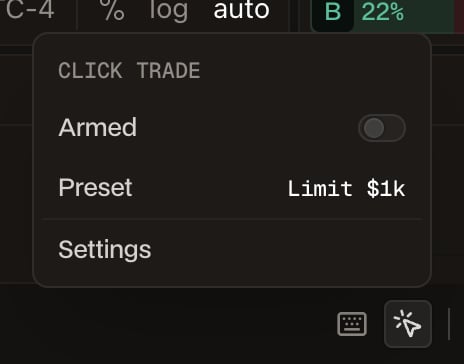
Klik ikon kursor di bilah status di kanan bawah tab Trade, di samping ikon keyboard Hotkeys. Menu ini punya tiga baris:- Armed menyalakan atau mematikan Click Trade. Click Trade awalnya nonaktif.
- Preset menampilkan preset yang dipasang oleh sebuah klik.
- Settings membuka jendela Click Trade, tempat Anda memilih preset aktif serta menambah, mengedit, dan menghapus preset.
Preset awal
Jendela Click Trade terbuka dengan empat preset, semuanya dengan sisi Auto dan pasar di chart Anda. Tombol radio di kolom Active menandai preset yang dipasang oleh sebuah klik. Pilih sebuah baris dan klik Save untuk menjadikannya aktif.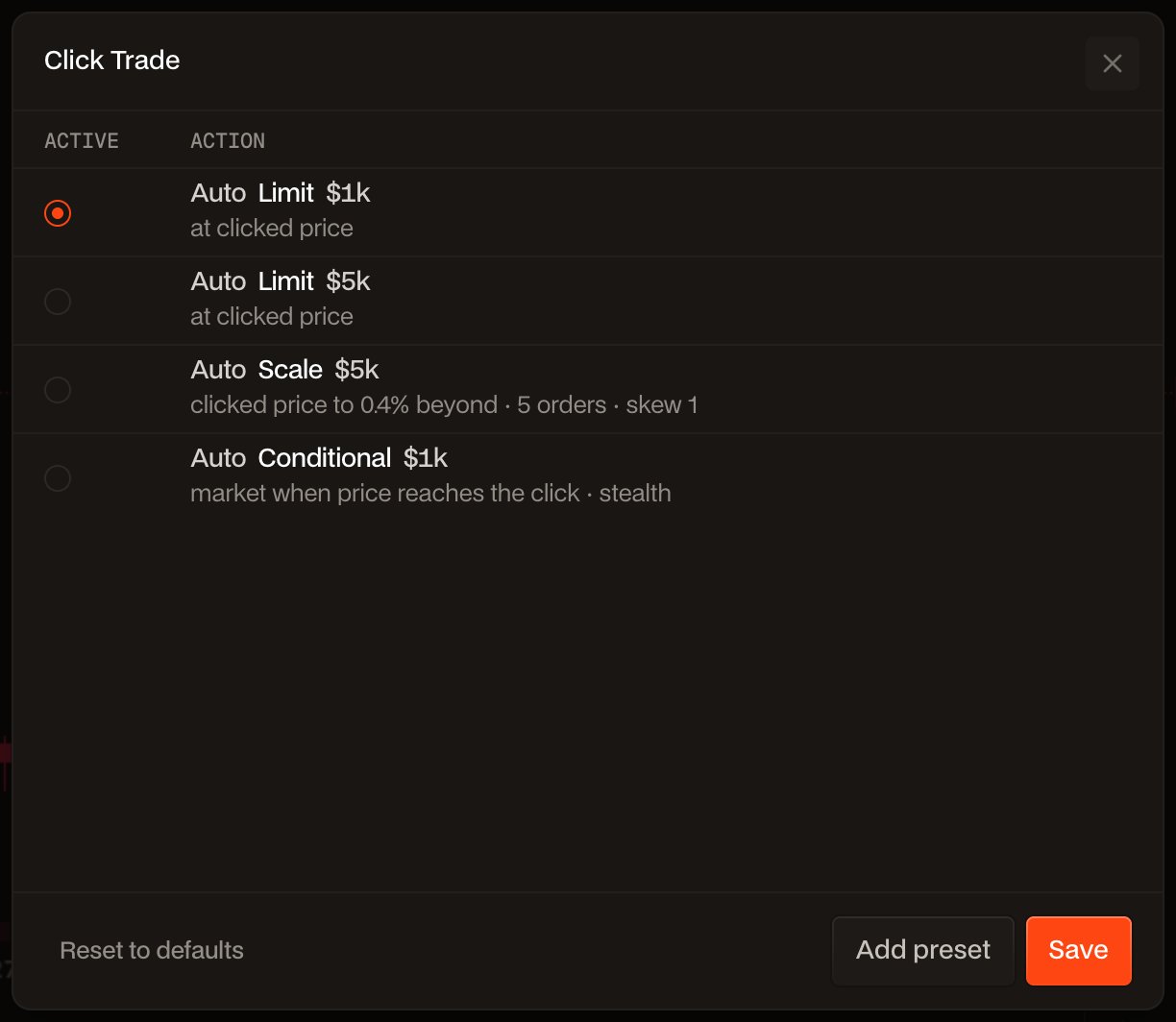
Reset to defaults, di kiri bawah jendela, mengembalikan keempat preset ini dan menghapus preset yang Anda tambahkan.
Tambahkan preset
1
Buka Settings
Klik ikon kursor di bilah status, lalu Settings. Klik Add preset di bagian bawah jendela Click Trade.
2
Pilih aksi dan pasar
Pilih Limit, Scale, atau Conditional dari menu Action. Untuk order kondisional, pilih juga Order Type-nya: Market, Limit, TWAP, atau Chase TWAP.Market secara default adalah Active market: preset memperdagangkan pasar apa pun yang ada di chart Anda. Sebagai gantinya, pilih pasar dari daftar untuk mengikat preset ke pasar itu. Klik di chart pasar lain kemudian tidak memasang apa pun.
3
Atur sisi
- Auto: klik yang menentukan. Lihat Cara klik menentukan sisi dan harga.
- Long atau Short: preset hanya memasang order di sisi itu.
4
Atur ukuran dan pengaturan
Atur ukuran dalam USD, Coin, atau % dari daya beli Anda, lalu pengaturan untuk aksinya: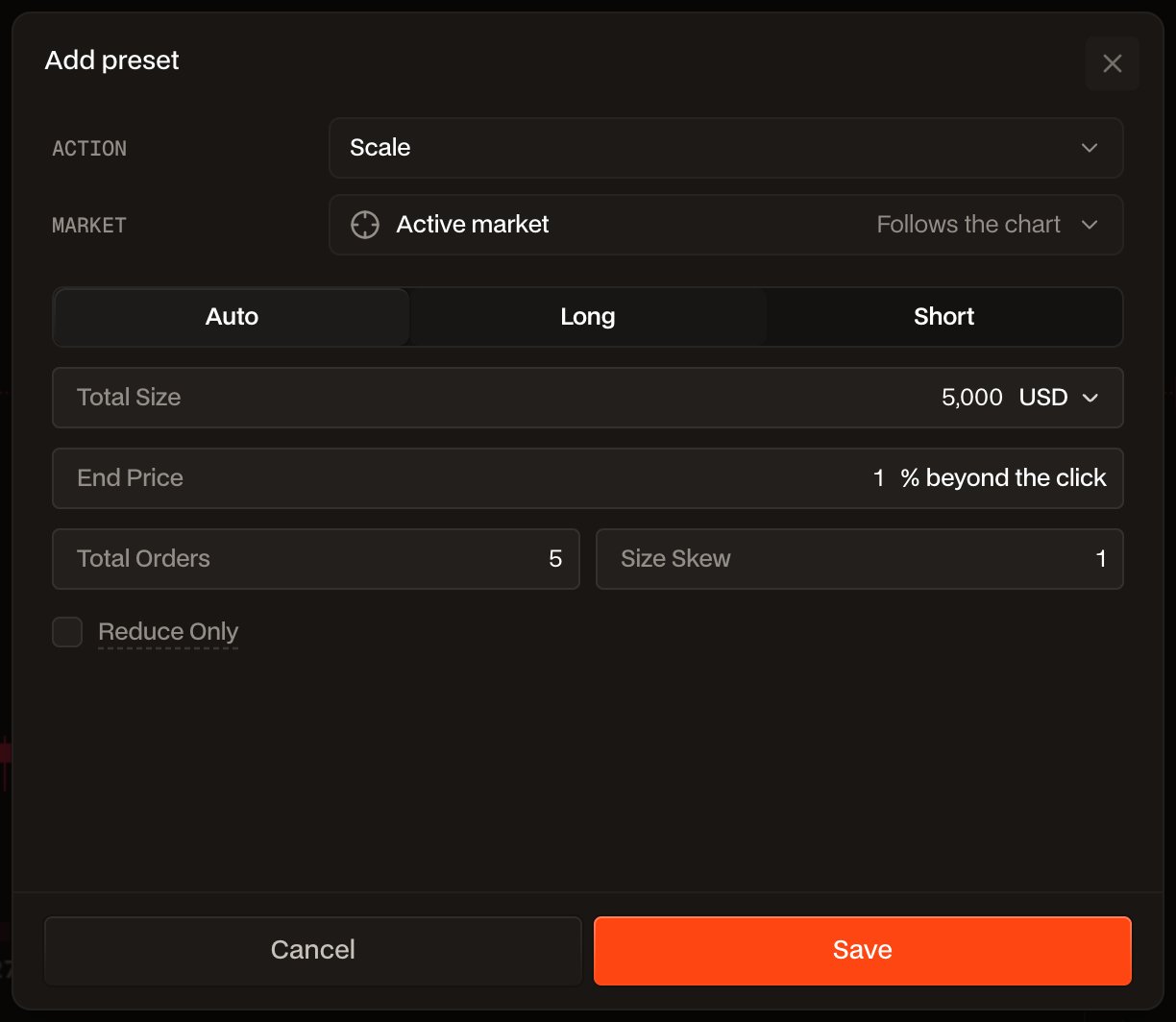
- Limit: TP/SL opsional.
- Scale: End Price sebagai % lebih jauh dari klik, Total Orders, Size Skew, dan Reduce Only.
- Conditional: Stealth untuk Market dan Limit, % limit melewati stop untuk Limit, Duration dan pengacakan untuk TWAP dan Chase TWAP, serta Reduce Only.
5
Simpan
Klik Save di editor. Kembali di jendela, pilih tombol radio preset baru itu dan klik Save lagi agar preset itulah yang dipasang oleh sebuah klik.
Cara klik menentukan sisi dan harga
Harga yang Anda klik menjadi:- harga limit untuk Limit
- harga pertama untuk Scale, yang kemudian berjenjang menjauhi harga saat ini hingga End Price
- harga pemicu untuk Conditional
Preset yang diatur ke Long atau Short hanya memasang order di tempat sebuah klik akan menghasilkan sisi itu, dan klik di sisi lainnya tidak memasang apa pun. Pengecualiannya adalah order kondisional Market atau Limit dengan Stealth: order ini mempertahankan sisinya di kedua sisi harga, dan klik menentukan harga pemicunya.
Aktifkan dan klik
1
Aktifkan Click Trade
Klik ikon kursor dan nyalakan Armed. Ikon berubah oranye selama Click Trade aktif, dan tombol plus pada skala harga chart disembunyikan agar klik memasang order sebagai gantinya.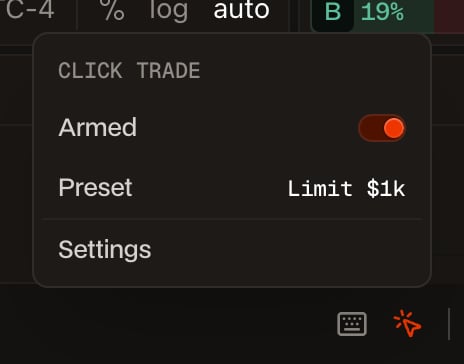
2
Arahkan untuk pratinjau
Gerakkan penunjuk ke atas chart. Sebuah garis mengikutinya dengan label yang menampilkan sisi, jenis order, ukuran, dan harga yang akan dipasang oleh sebuah klik.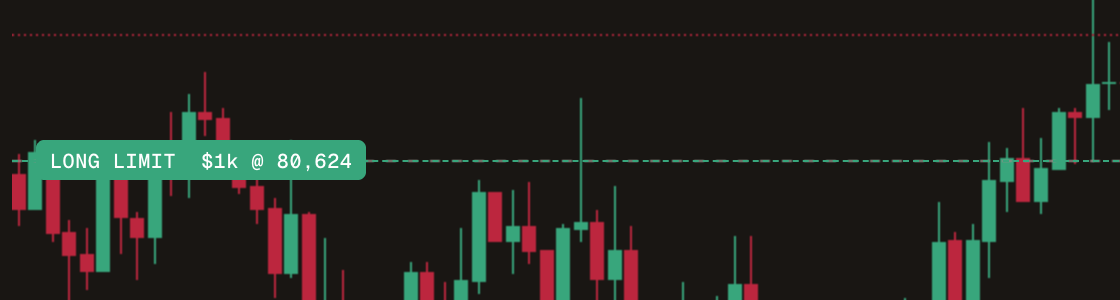
3
Klik untuk memasang
Klik chart. Order langsung terkirim, tanpa langkah konfirmasi. Garis tetap di chart sebagai tertunda hingga garis order itu sendiri muncul, dan notifikasi toast order yang biasa mengonfirmasinya.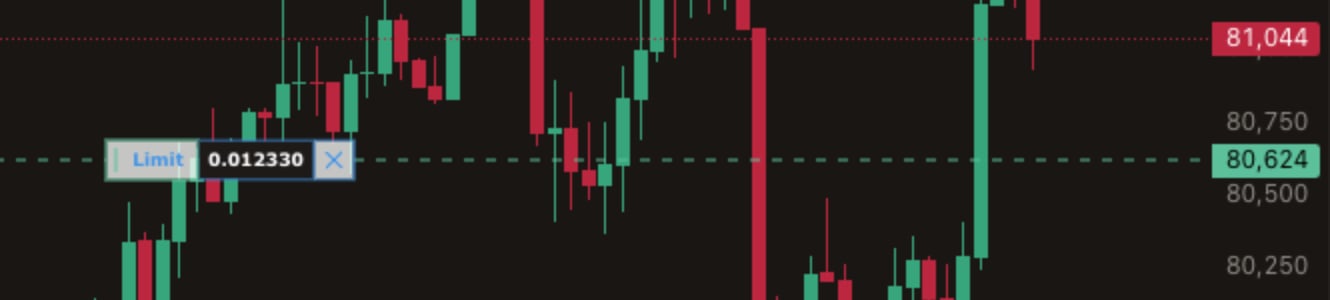

Klik saat nonaktif
Selama Click Trade nonaktif, mengklik chart tidak memasang apa pun. Jika kursor Anda berada di kolom harga pada formulir order, klik akan mengisi kolom itu dengan harga yang diklik sebagai gantinya.Aturan
- Nonaktif setiap kali dimuat. Click Trade selalu nonaktif setiap kali halaman dimuat, dan menjadi nonaktif saat Anda meninggalkan tab Trade.
- Satu order dalam satu waktu. Klik saat order sebelumnya masih dikirim tidak memasang apa pun.
- Skala harga reguler atau log. Click Trade tidak memasang order pada skala harga persentase atau terindeks.
- Tersimpan di browser ini. Preset disimpan di browser tempat Anda menyiapkannya. Siapkan ulang di komputer atau browser lain.
Klik dalam keadaan aktif mengirim ordernya begitu Anda mengklik, tanpa konfirmasi dan tanpa urungkan. Mulailah dengan ukuran kecil, periksa label pratinjau sebelum mengklik, dan nonaktifkan Click Trade setelah selesai.