

打开点击交易菜单
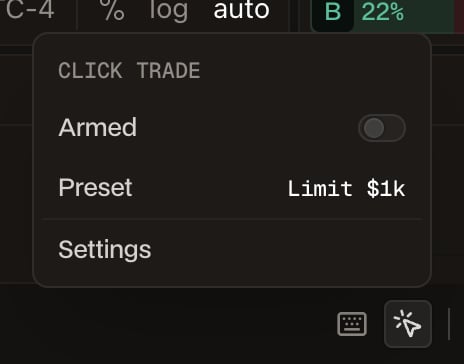
点击交易标签页右下角状态栏中的光标图标,它位于热键键盘图标旁边。菜单中有三行:- Armed 开启或关闭点击交易。点击交易初始为停用状态。
- Preset 显示点击时下达的预设。
- Settings 打开点击交易窗口,您可以在其中选择当前预设,并添加、编辑和删除预设。
初始预设
点击交易窗口打开时有四个预设,方向均为 Auto,市场均为您图表上的市场。Active 列中的单选按钮标记点击时下达的预设。选择一行并点击 Save,即可将其设为当前预设。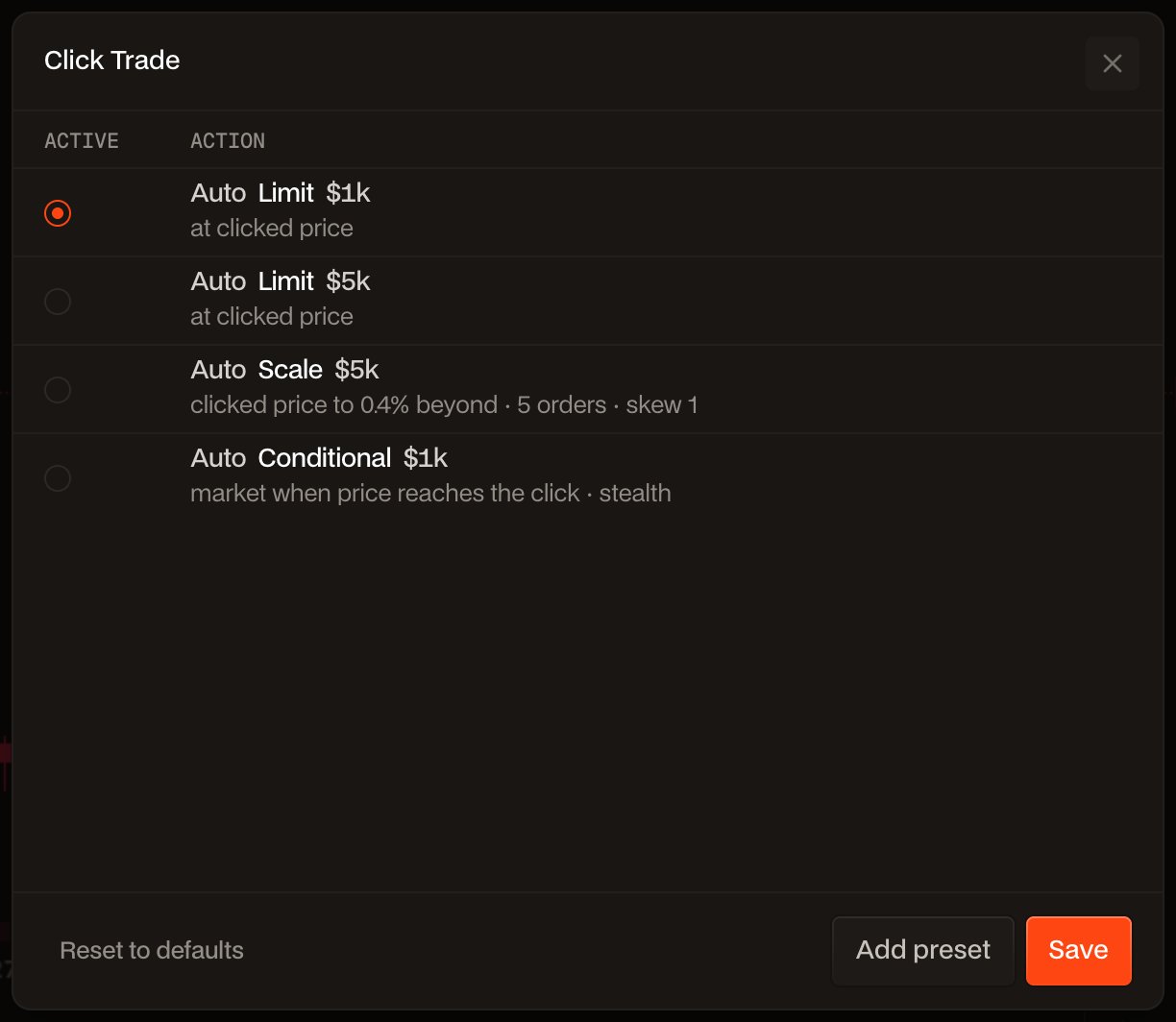
窗口左下角的 Reset to defaults 会恢复这四个预设,并删除您添加的预设。
添加预设
1
打开 Settings
点击状态栏中的光标图标,然后点击 Settings。在点击交易窗口底部点击 Add preset。
2
选择操作和市场
从 Action 菜单中选择 Limit、Scale 或 Conditional。对于 Conditional,还需选择其 Order Type:Market、Limit、TWAP 或 Chase TWAP。Market 默认为 Active market:预设交易您图表上当前显示的任意市场。改为从列表中选择一个市场,即可将预设绑定到该市场。此后在其他市场的图表上点击不会下达任何订单。
3
设置方向
- Auto:由点击决定。参见点击如何决定方向和价格。
- Long 或 Short:预设只下达该方向的订单。
4
设置数量和参数
以 USD、Coin 或购买力的 % 设置数量,然后设置该操作的参数: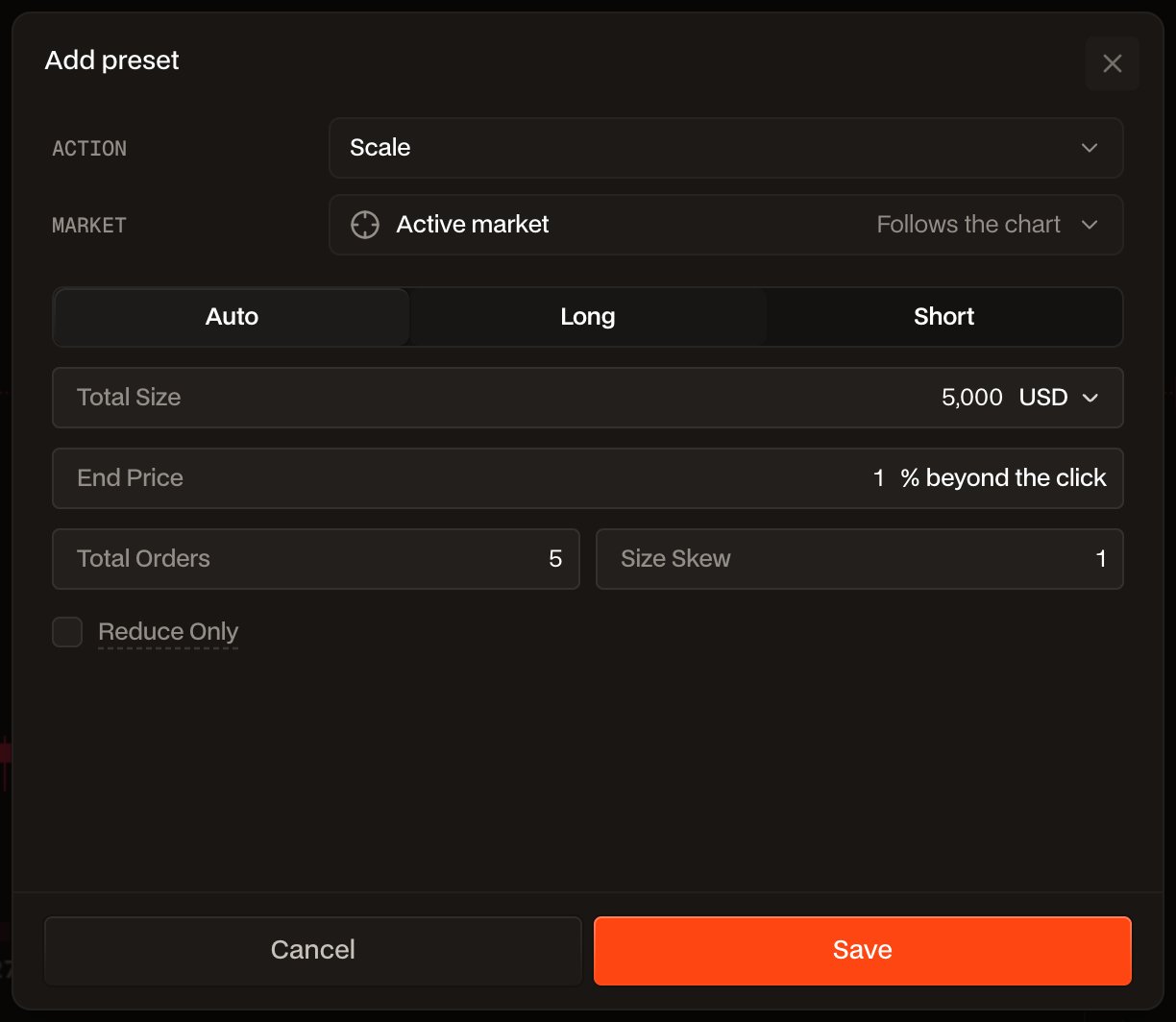
- Limit:可选的 TP/SL。
- Scale:End Price(点击价格外侧的 %)、Total Orders、Size Skew 和 Reduce Only。
- Conditional:Market 和 Limit 的 Stealth、Limit 超出止损价的限价 %、TWAP 和 Chase TWAP 的 Duration 与随机化,以及 Reduce Only。
5
保存
在编辑器中点击 Save。回到窗口后,选中新预设的单选按钮,再次点击 Save,即可将其设为点击时下达的预设。
点击如何决定方向和价格
您点击的价格会成为:- Limit 的限价
- Scale 的第一个价格,阶梯随后从这里向远离当前价格的方向延伸至 End Price
- Conditional 的触发价
设为 Long 或 Short 的预设只在点击会对应该方向的位置下单,在另一侧点击不会下达任何订单。开启 Stealth 的 Conditional Market 或 Limit 是例外:无论点击在价格哪一侧,它都保持自身方向,点击只设定触发价。
启用与点击
1
启用点击交易
点击光标图标并开启 Armed。点击交易启用期间,图标变为橙色,图表价格轴上的加号按钮会隐藏,使点击改为下单。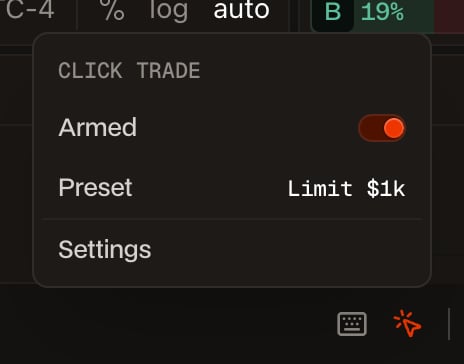
2
悬停预览
将指针移到图表上。一条线会跟随指针,其标签显示点击将下达的方向、订单类型、数量和价格。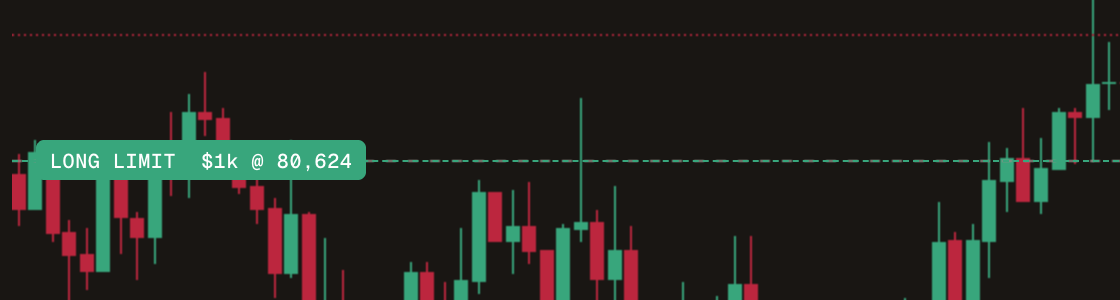
3
点击下单
点击图表。订单立即发出,没有确认步骤。在订单自身的线出现之前,该线以待处理状态留在图表上,常规的订单提示会确认下单。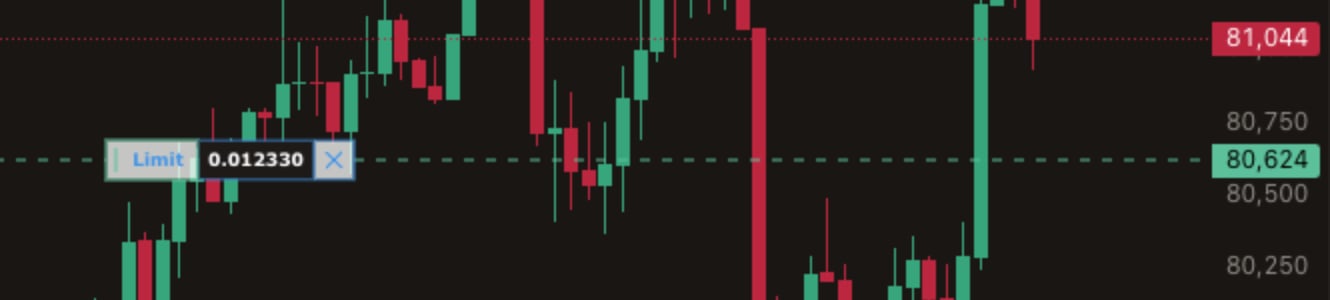

停用时的点击
点击交易停用期间,点击图表不会下达任何订单。如果您的光标位于订单表单的价格字段中,点击会改为用所点击的价格填充该字段。规则
- 每次加载均为停用状态。 每次页面加载时点击交易都处于停用状态,离开交易标签页时也会停用。
- 一次一笔订单。 上一笔订单仍在发送时点击,不会下达任何订单。
- 常规或对数价格轴。 点击交易不会在百分比或指数化价格轴上下单。
- 保存在当前浏览器中。 预设存储在您设置它们的浏览器中。在其他电脑或浏览器上需要重新设置。
已启用状态下的点击会在您点击的瞬间发送订单,没有确认,也无法撤销。请从小数量开始,点击前检查预览标签,用完后请停用。